
Los administradores pueden renombrar estancias, categorías y dispositivos —y cambiar sus iconos— directamente desde la app, sin abrir el panel de administración. Muy práctico cuando nota que «Lámpara 3» debería llamarse «Lámpara de lectura» mientras está sentado en el sofá.
Requisitos: una cuenta con nivel de acceso 5. El resto de cuentas no ven los controles de edición.
Modo edición
- Abra una página de Estancias, Categorías, estancia o categoría.
- Pulse el icono de lápiz en el encabezado de la página. La página entra en modo edición y muestra el aviso: «Modo edición: pulse un elemento para cambiar su nombre o icono.»
- Pulse cualquier estancia, categoría o dispositivo. Se abre un diálogo con su nombre y un selector de iconos.
- Realice los cambios necesarios y guarde.
- Pulse de nuevo el lápiz para salir del modo edición.
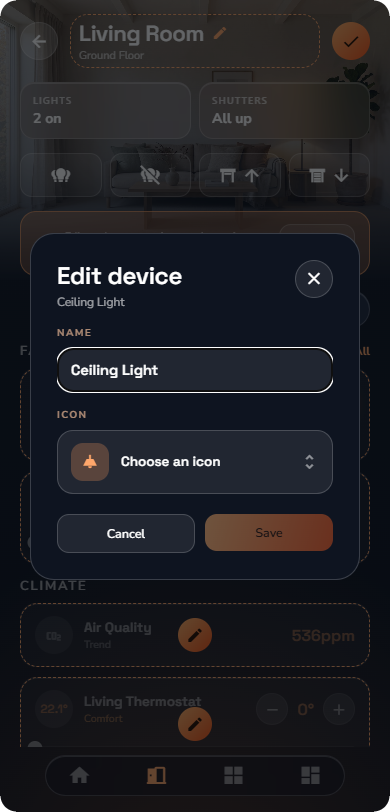
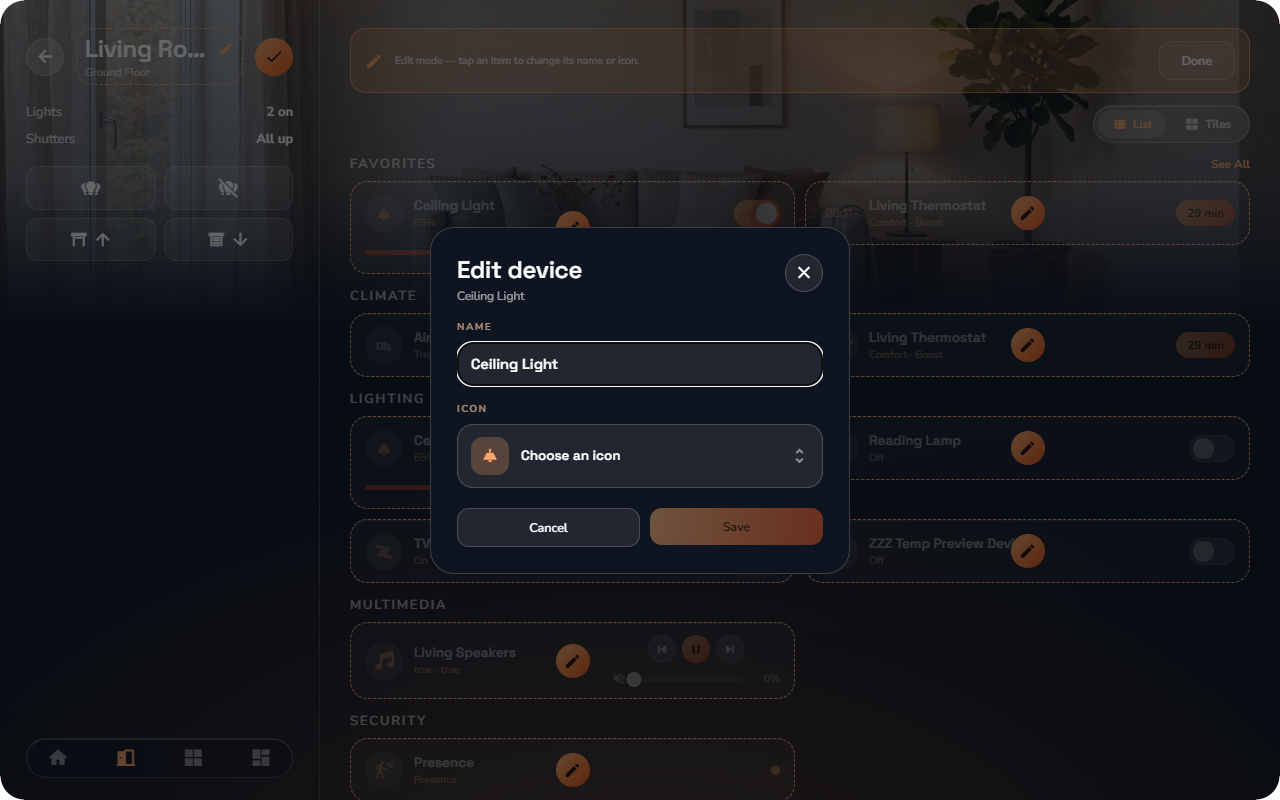
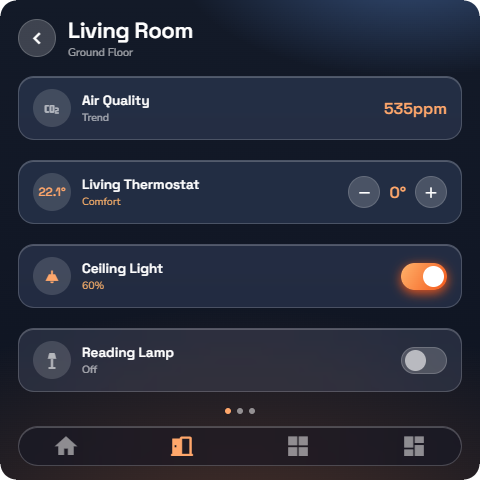
Mientras el modo edición esté activo, las pulsaciones sirven para «editar»: los dispositivos no conmutan. Este es exactamente el motivo por el que es un modo: las tarjetas son controles en directo y la pulsación larga ya se utiliza para fijar elementos, por lo que la edición requiere las pulsaciones para sí misma. Salga del modo y todo volverá a funcionar con normalidad.
📘 Nota: En una tablet compartida, el modo edición se cierra automáticamente si inicia sesión un usuario sin permisos de administrador; una página nunca sigue aceptando ediciones discretamente tras la desconexión del administrador.
Los cambios se aplican en tiempo real en todas partes
Un cambio de nombre se refleja inmediatamente en cada smartphone, tablet y panel táctil conectado, así como en el panel de administración, sin necesidad de recargar. Las ediciones realizadas en el panel de administración aparecen en la app de la misma forma.
Qué puede editar y qué permanece en el panel de administración
| Desde la app (modo edición) | Solo en el panel de administración |
|---|---|
| Nombre e icono de estancia | Creación o eliminación de estancias, plantas, fotos de estancias |
| Nombre e icono de categoría | Creación o eliminación de categorías, flags de comando global |
| Nombre e icono de dispositivo | Tipo de dispositivo, vinculaciones de protocolo, objetos de comunicación |
| — | Niveles de acceso y restricciones por usuario |
| — | A qué estancia o categoría pertenece un dispositivo |
La distinción es deliberada: los nombres y los iconos son elementos estéticos y seguros de corregir desde el sofá; todo lo que figura en la columna derecha define la propia instalación y no debe modificarse por error desde un panel táctil en la pared (consulte la Parte IV).
💡 Consejo: Para reorganizaciones más complejas, Ajustes → Abrir administración abre el panel de administración de su servidor en una nueva pestaña del navegador (consulte «Ajustes y personalización de la app»); inicie sesión allí con su cuenta de administrador.