
Antes de poder controlar cualquier elemento, la aplicación debe conectarse a su servidor HyperVisu y usted debe iniciar sesión con su cuenta personal.
Lo que necesita: la dirección IP del servidor (en local) o su número de serie, y el nombre de usuario y la contraseña que su administrador ha creado para usted.
La pantalla de conexión
La pantalla de conexión aparece la primera vez que abre la aplicación y cada vez que se desconecta de un servidor.
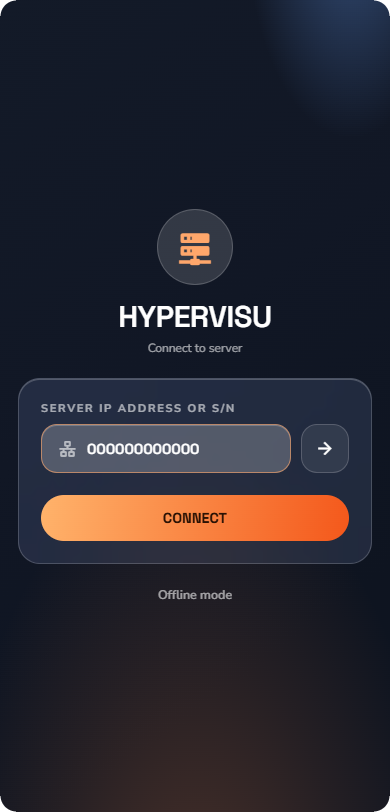
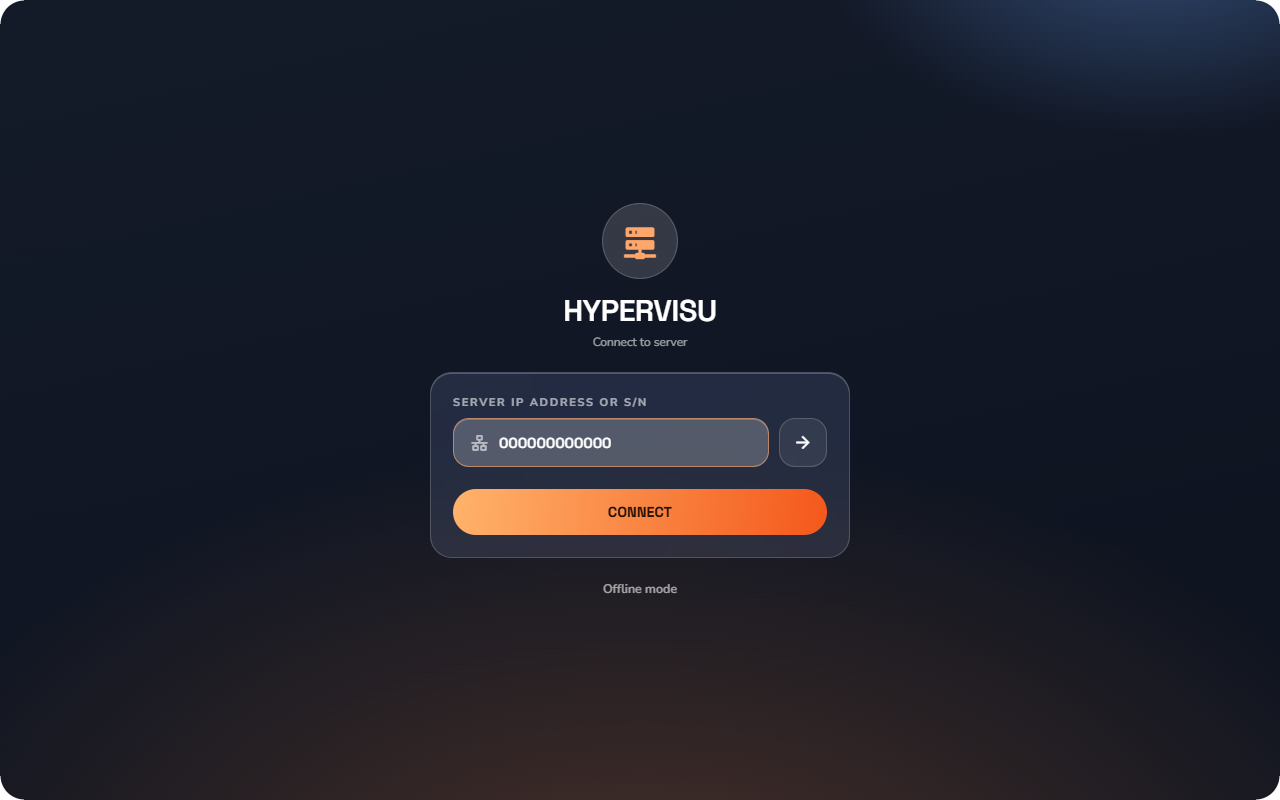
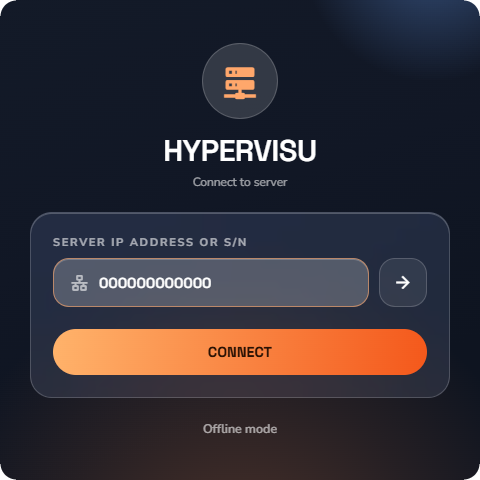
- Pulse sobre el campo Server IP address or S/N.
- Introduzca la dirección IP de su servidor (por ejemplo
192.168.1.42) o su número de serie. - Pulse CONNECT (o el botón de flecha situado junto al campo).
La aplicación determina la mejor ruta de forma automática:
- Si la dirección introducida coincide con la dirección en la nube de su servidor, la aplicación se conecta a través de Elausys Cloud Service (funciona desde cualquier ubicación).
- De lo contrario, se conecta localmente a través de su red local.
- Si el primer intento falla (por ejemplo, si introdujo la IP local pero se encuentra fuera de casa), la aplicación recurre automáticamente a la ruta en la nube antes de cancelar el intento.
📘 Nota: La aplicación recuerda el último servidor utilizado. En el siguiente inicio, se reconecta automáticamente y rellena previamente el campo de dirección si requiere su confirmación.
💡 Consejo: El Modo sin conexión abre la aplicación con datos de demostración y sin servidor. Utilícelo para explorar la aplicación antes de configurar su sistema. Ninguna acción realizada en modo de demostración actúa sobre una instalación real.
Inicio de sesión
Tras una conexión correcta, se abre la pantalla Sign in to HyperVisu.
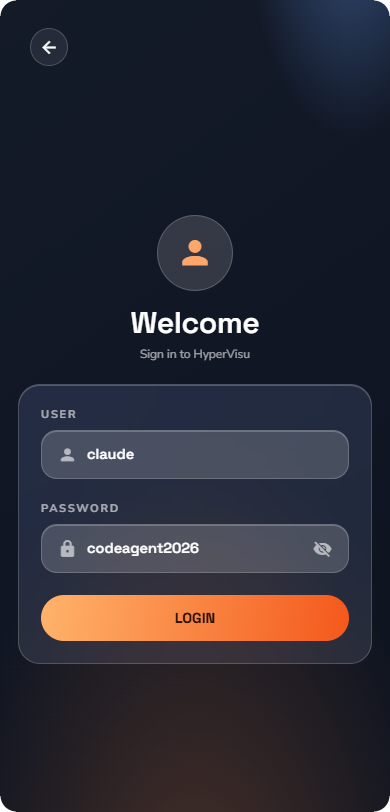
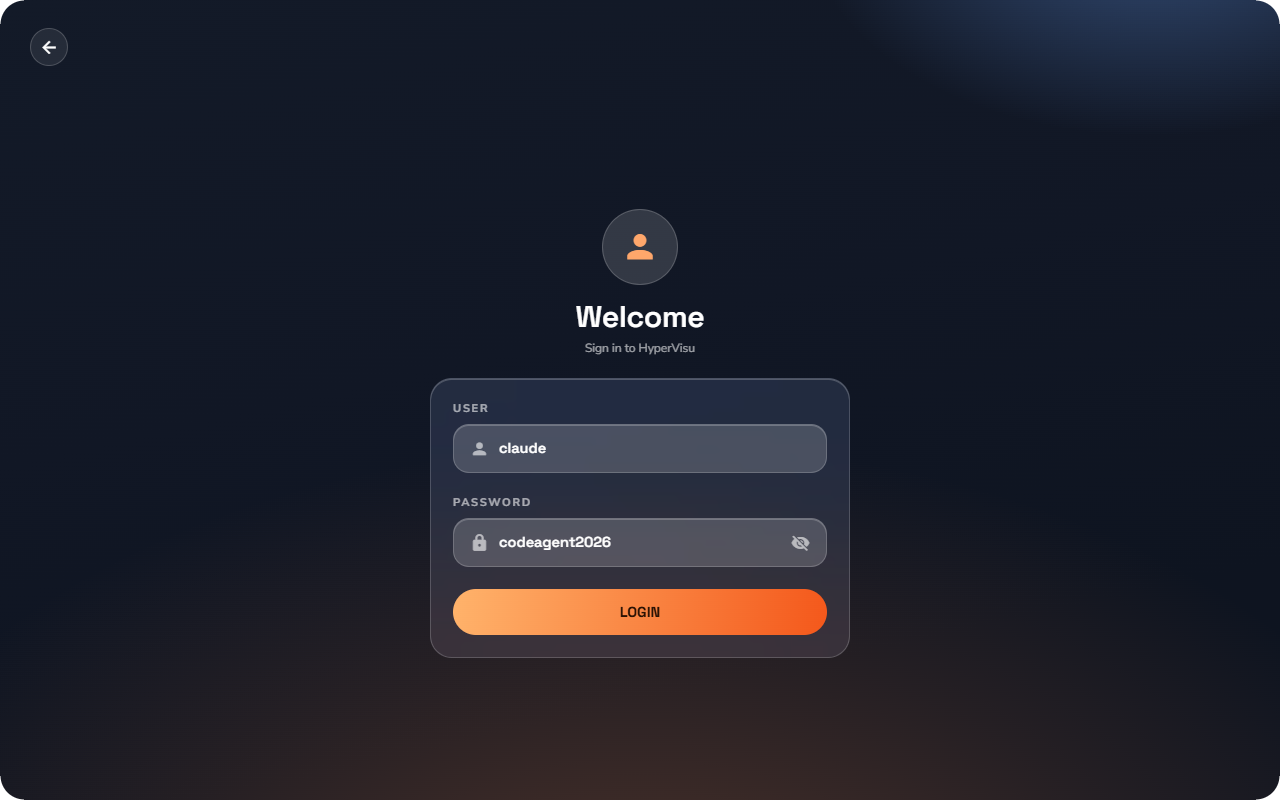
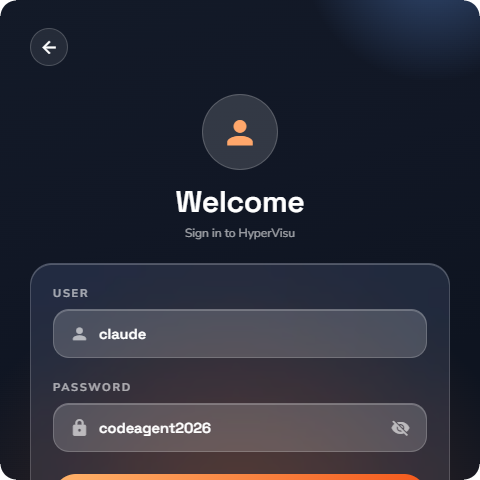
- Introduzca su User (nombre de usuario) y Password (contraseña).
- Pulse el icono del ojo si desea verificar lo que ha escrito.
- Pulse LOGIN.
A continuación, la aplicación carga su instalación: estancias, categorías, dispositivos, escenas, automatizaciones y el estado actual de cada dispositivo. Al finalizar la carga, se abre la pantalla principal.
- La aplicación almacena sus credenciales e inicia sesión automáticamente en el siguiente inicio.
- La flecha de retroceso en la esquina superior izquierda cancela el inicio de sesión y le devuelve a la pantalla de conexión.
Cerrar sesión vs Desconectar
Ambas acciones se encuentran en Ajustes → Sesión (consulte «Ajustes de la aplicación y personalización»):
| Acción | Qué hace |
|---|---|
| Logout | Cierra su sesión pero mantiene la conexión con el servidor. Utilícelo en un dispositivo compartido para que otro usuario pueda iniciar sesión. |
| Disconnect | Sale completamente del servidor y borra los datos del servidor de la aplicación. Utilícelo para cambiar a otro servidor HyperVisu. |
Para cambiar de servidor: pulse Disconnect y, a continuación, introduzca la dirección del otro servidor en la pantalla de conexión.
Cuando la aplicación o el servidor están desactualizados
El servidor define una versión mínima de la aplicación. Si su aplicación es anterior, aparecerá un aviso en la pantalla principal: "A newer version of the application is required. Please update your app from the app store!" Actualice la aplicación y vuelva a abrirla. Puede comprobar las versiones exactas en la página Sistema (consulte «Ajustes de la aplicación y personalización»).