
La sección de Configuración de Entradas en ElauPro te permite documentar y gestionar las relaciones entre dispositivos de entrada (como botones y conmutadores) y los dispositivos de salida que controlan. Esta documentación ayuda a aclarar la funcionalidad de instalación para la aprobación del cliente y sirve como guía de referencia para la programación, el mantenimiento y la solución de problemas.
Configuración de Dispositivos de Entrada
Añadiendo Dispositivos de Entrada
Antes de configurar las conexiones de entrada, primero debes añadir dispositivos de entrada a tu proyecto:
- Navega a la sección Dispositivos en el menú lateral izquierdo
- Selecciona la habitación donde deseas añadir un dispositivo de entrada
- Haz clic en el botón Añadir Dispositivo
- Selecciona un tipo de dispositivo de entrada apropiado (por ejemplo, botón, panel de conmutadores)
- Si necesitas un tipo de dispositivo de entrada específico que no está disponible, puedes crear un tipo personalizado haciendo clic en el botón Tipo en la página de la Lista de Dispositivos
- Completa la información del dispositivo, incluyendo nombre y etiqueta
- Guarda el nuevo dispositivo de entrada
Los dispositivos de entrada se mostrarán en la lista de dispositivos de la habitación junto con los dispositivos de salida, pero estarán específicamente disponibles para configuración en la sección de Entradas.
Configurando Canales de Entrada
Una vez que hayas añadido dispositivos de entrada a tu proyecto, necesitas configurar sus canales:
- Para cada dispositivo de entrada, determina cuántos canales de entrada tiene (por ejemplo, un botón doble tendría dos canales)
- Accede a las propiedades del tipo de dispositivo haciendo clic en el nombre del dispositivo en la lista de dispositivos
- Especifica el número de canales de entrada
- Para cada canal, puedes establecer:
- Tipo de canal (típicamente "Botón")
- Función (Conmutar Encendido/Apagado, Regulación, etc.)
Los dispositivos de entrada configurados y sus canales estarán ahora disponibles en la sección de Entradas para vincularlos a dispositivos de salida.
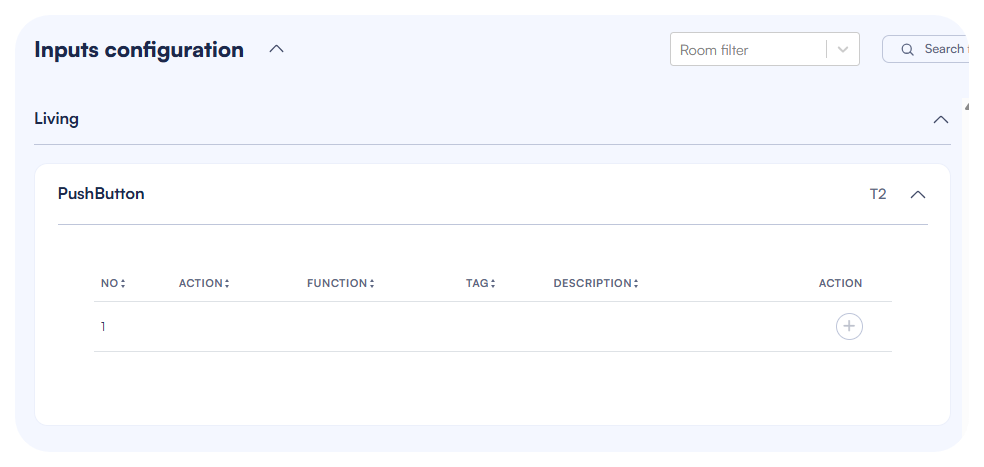
Vinculando Entradas a Salidas
La sección de Entradas proporciona una interfaz intuitiva para vincular canales de entrada a los dispositivos de salida que controlarán.
Usando Asignación por Arrastrar y Soltar
Para vincular un canal de entrada a un dispositivo de salida:
- Navega a la sección Entradas en el menú lateral izquierdo
- La interfaz muestra:
- A la izquierda: Tus dispositivos de entrada organizados por habitación, con sus canales disponibles
- A la derecha: Dispositivos de salida disponibles para vincular, organizados por habitación
- Para crear un vínculo:
- Haz clic en un dispositivo de salida del panel derecho (por ejemplo, "Luz LED 1" en la Cocina)
- Arrástralo al canal de entrada deseado en el panel izquierdo
- Una vez vinculado, el dispositivo de salida mostrará un indicador de que está asignado a una entrada
- Puedes asignar múltiples dispositivos de salida a un solo canal de entrada si es necesario
Esta interfaz de arrastrar y soltar facilita la visualización y configuración de las relaciones entre los dispositivos de entrada y las salidas que controlan.
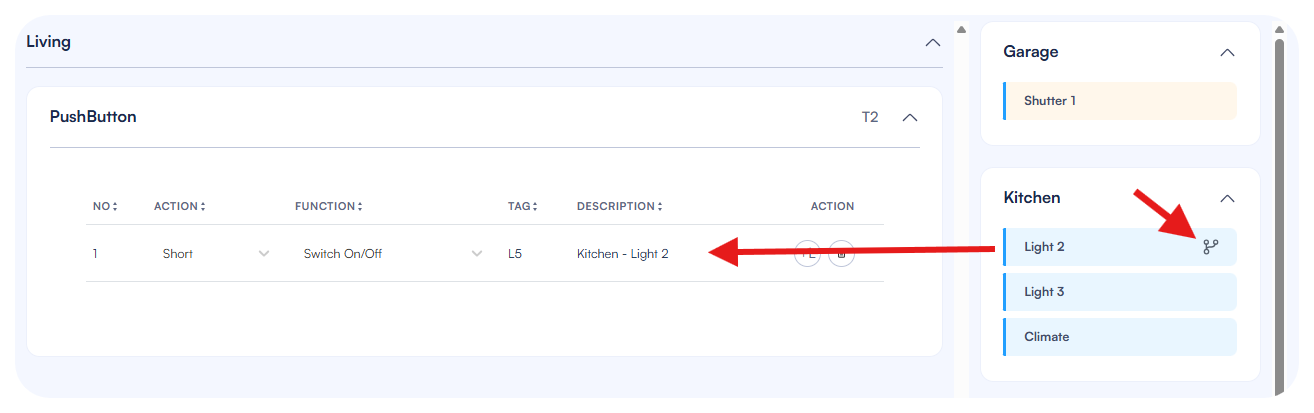
Configurando Acciones de Pulsación Corta y Larga
ElauPro te permite configurar diferentes acciones para pulsaciones cortas y largas en dispositivos de entrada:
- Después de vincular un dispositivo de salida a un canal de entrada, puedes definir el tipo de acción:
- Haz clic en el menú desplegable en la columna "ACCIÓN" para seleccionar "Corta" o "Larga"
- Para pulsación corta: generalmente función "Conmutar Encendido/Apagado"
- Para pulsación larga: típicamente utilizada para regulación, operaciones más complejas o funciones secundarias
- En la columna "FUNCIÓN", selecciona la función específica a ejecutar:
- Conmutar Encendido/Apagado
- Regulación Arriba/Abajo
- Mover Arriba/Abajo (para persianas)
- Activación de escena
- Y otras funciones dependiendo del tipo de dispositivo
- Puedes añadir múltiples acciones al mismo canal de entrada haciendo clic en el botón "+" en la columna ACCIÓN
- Cada acción puede configurarse de forma independiente con diferentes funciones y vinculada a diferentes dispositivos de salida
Esta flexibilidad permite sistemas de control más sofisticados donde una sola entrada puede servir múltiples propósitos según cómo se utilice.
Eliminando Vínculos de Canal
Para eliminar o modificar vínculos de canal existentes:
- En la sección de Entradas, localiza el canal de entrada con el vínculo que deseas eliminar
- Cada dispositivo de salida vinculado se muestra con su etiqueta y descripción
- Para eliminar un vínculo, haz clic en el icono de papelera en la fila del vínculo específico
- El vínculo será eliminado, y el dispositivo de salida volverá a la lista de dispositivos disponibles en el panel derecho
- Para modificar un vínculo, simplemente elimínalo y crea uno nuevo con la configuración deseada