
La sección de Gestión de Dispositivos de ElauPro te permite organizar y configurar todos los dispositivos en tu instalación KNX. Esto incluye gestionar categorías de dispositivos, definir tipos de dispositivos y configurar las propiedades técnicas de cada dispositivo.
Categorías
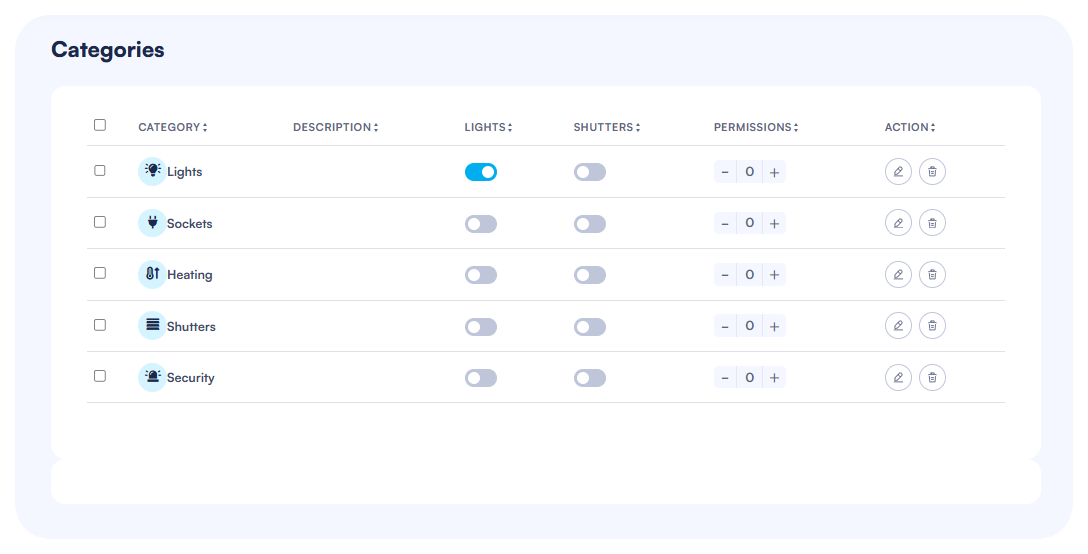
Las categorías en ElauPro determinan cómo se organizan y muestran los dispositivos en la aplicación móvil HyperVisu, facilitando la navegación y el control de los sistemas de hogar inteligente para los usuarios finales.
Uso de Categorías Predefinidas
ElauPro viene con varias categorías predefinidas que cubren los grupos de dispositivos más comunes en instalaciones KNX:
- Acceder a la página de Categorías:
- Navega a la sección "Dispositivos" en el menú principal
- Haz clic en el botón "Categorías" para ver la lista de categorías disponibles
- Las Categorías Predefinidas incluyen:
- Luces
- Enchufes
- Calefacción
- Persianas
- Seguridad
- Comprender las Propiedades de la Categoría:
- Cada categoría muestra opciones de configuración para comandos globales
- Se pueden establecer niveles de permiso para controlar el acceso de los usuarios
[CAPTURA DE PANTALLA : 19 - Categorías]
Creando Categorías Personalizadas
Si las categorías predefinidas no cumplen con los requisitos de tu proyecto, puedes crear categorías personalizadas:
- Agregar una Nueva Categoría:
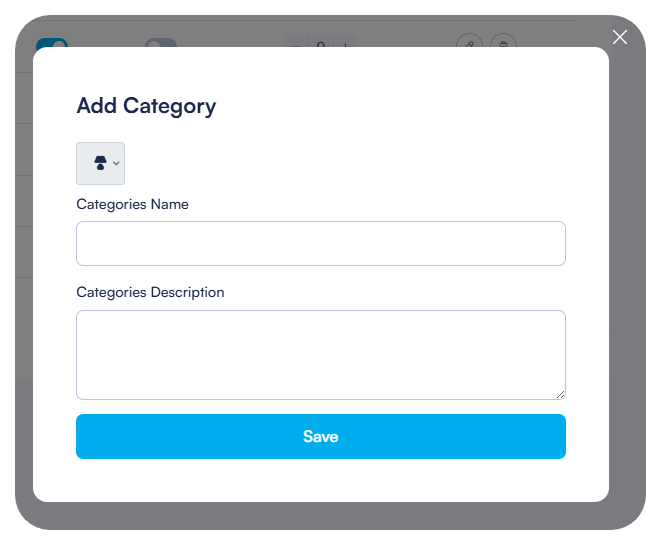
- Haz clic en el botón "Agregar Categoría" en la esquina superior derecha de la página de Categorías
- Configurar Información Básica:
- Selecciona un ícono apropiado de la biblioteca de íconos
- Ingresa un nombre para la nueva categoría
- Agrega una descripción si es necesario
- Guardar la Nueva Categoría:
- Después de configurar todas las propiedades, haz clic en "Guardar"
- La nueva categoría aparecerá en la lista de categorías y estará disponible para la asignación de dispositivos
Configurando las Propiedades de la Categoría
Cada categoría en ElauPro puede configurarse con propiedades específicas que definen su comportamiento en el sistema:
- Comandos Globales:
- Habilita o deshabilita comandos globales para la categoría alternando los interruptores respectivos
- Columna "Luces": Alterna para habilitar la funcionalidad de encendido/apagado de todas las luces
- Columna "Persianas": Alterna para habilitar la funcionalidad de subida/bajada de todas las persianas
- Configuraciones de Permiso:
- Establece niveles de permiso (1-5) para controlar el acceso en la aplicación móvil
- Nivel 1: Cualquier usuario puede acceder a esta categoría
- Nivel 5: Solo acceso de administrador
- Usa los botones "+" y "-" para ajustar el nivel de permiso
- Opciones de Acción:
- Editar: Haz clic en el ícono de lápiz para modificar las propiedades de la categoría
- Eliminar: Haz clic en el ícono de papelera para eliminar una categoría

Tipos de Dispositivos
Los Tipos de Dispositivos definen las características técnicas de los dispositivos en tu sistema KNX, incluyendo qué canales requieren en los actuadores KNX y cómo aparecen en la visualización.
Trabajando con Tipos de Dispositivos Predefinidos
ElauPro incluye una variedad de tipos de dispositivos predefinidos para dispositivos KNX comunes:
- Acceder a Tipos de Dispositivos:
- Navega a la sección "Dispositivos" en el menú principal
- Haz clic en el botón "Tipo" para ver los tipos de dispositivos disponibles
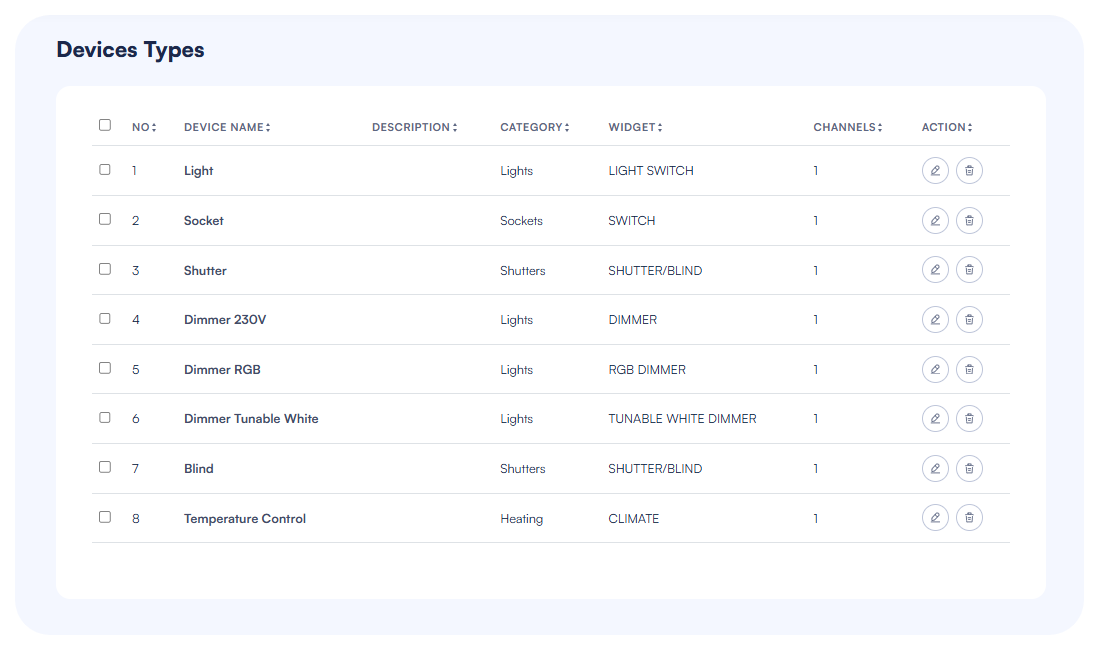
- Los Tipos Predefinidos incluyen:
- Luz
- Enchufe
- Persiana
- Cortina
- Regulador 230V
- Regulador LED
- Regulador RGB
- Regulador DALI
- Regulador Tunable White
- Control de Temperatura
- Comprender las Propiedades del Tipo:
- Cada tipo muestra su nombre, descripción, categoría, tipo de widget y canales requeridos
- El conteo de canales indica cuántos canales de actuador se necesitan para este dispositivo
Creando Tipos de Dispositivos Personalizados
Para dispositivos especializados no cubiertos por los tipos predefinidos, puedes crear tipos de dispositivos personalizados:
- Agregar un Nuevo Tipo:
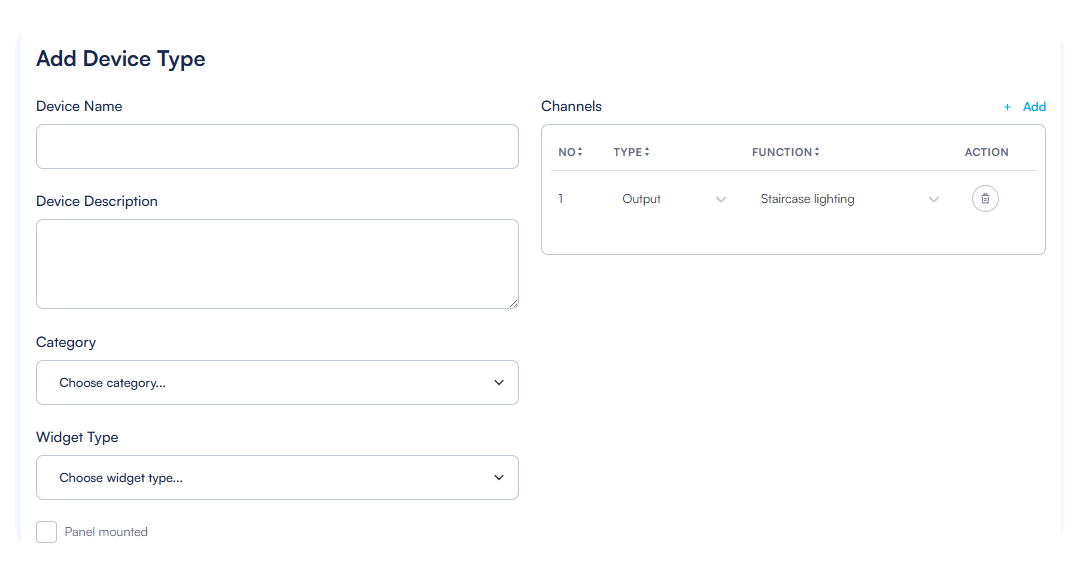
- Haz clic en el botón "Agregar Tipo" en la esquina superior derecha de la página de Tipos de Dispositivos
- Ingresar Información Básica:
- Nombre del Dispositivo: Ingresa un nombre descriptivo (por ejemplo, "Luz LED")
- Descripción del Dispositivo: Agrega detalles opcionales sobre este tipo de dispositivo
- Selecciona la Categoría apropiada del menú desplegable
Configurando Tipos de Canales y Funciones
Al crear o editar un tipo de dispositivo, debes definir sus requisitos de canal:
- Agregar Canales:
- Haz clic en el botón "Agregar" en la sección de Canales
- Para cada canal, configura:
- Tipo de Canal: Selecciona entre "Salida" o "Entrada"
- Función: Elige la función apropiada (por ejemplo, "Regulador LED", "Conmutación", "Persiana")
- Configurar Múltiples Canales:
- Dispositivos complejos como la iluminación RGB pueden requerir múltiples canales
- Agrega todos los canales necesarios para asegurar un funcionamiento adecuado
- Cada canal se asignará a un canal de actuador físico durante la configuración del panel
- Opción Montada en Panel:
- Marca "Montada en panel" para dispositivos que se instalarán en el panel eléctrico en lugar de en las habitaciones
Asignación de Widgets
El tipo de widget determina cómo se mostrará y controlará el dispositivo en la aplicación móvil HyperVisu:
- Seleccionar Tipo de Widget:
- Elige entre los tipos de widgets disponibles según la funcionalidad del dispositivo:
- INTERRUPTOR: Control simple de encendido/apagado
- INTERRUPTOR DE LUZ: Control de encendido/apagado con ícono de luz
- REGULADOR: Control deslizante para luces regulables
- REGULADOR RGB: Selector de color y regulador para luces RGB
- REGULADOR TUNABLE WHITE: Control de temperatura de color y brillo
- PERSIANA/CORTINA: Controles de subir/bajar/parar para persianas
- CLIMA: Control de temperatura con ajuste de punto de ajuste
- Elige entre los tipos de widgets disponibles según la funcionalidad del dispositivo:
- Widget :
- El tipo de widget seleccionado determina la apariencia y funcionalidad en la aplicación móvil
- Elige un tipo de widget que proporcione los controles apropiados para los usuarios finales
- Guardar Configuración:
- Después de configurar todas las propiedades, haz clic en "Guardar" para crear o actualizar el tipo de dispositivo
- El tipo de dispositivo ahora estará disponible al agregar dispositivos a las habitaciones
Al crear tipos de dispositivos, considera las capacidades de hardware reales de tus dispositivos KNX para asegurar un funcionamiento adecuado. La configuración del tipo de dispositivo forma la base para toda la configuración posterior de dispositivos en tu proyecto.
Dispositivos
Después de configurar categorías y tipos de dispositivos, puedes comenzar a agregar dispositivos reales a las habitaciones de tu proyecto. Este proceso conecta los dispositivos KNX físicos en tu instalación con tu configuración de ElauPro.
Agregar Dispositivos a las Habitaciones
La página de Lista de Dispositivos proporciona una visión general de todos los dispositivos en tu proyecto, organizados por edificio, piso y habitación:
- Acceder a la Lista de Dispositivos:
- Navega a la sección "Dispositivos" en el menú principal
- La Lista de Dispositivos muestra todas las habitaciones en tu proyecto
- Expande una sección de piso para ver las habitaciones dentro de ese piso
- Agregar un Dispositivo a una Habitación:
- Navega a la habitación específica donde deseas agregar un dispositivo
- Haz clic en el botón "+ Agregar Dispositivo" en la esquina superior derecha de la sección de la habitación
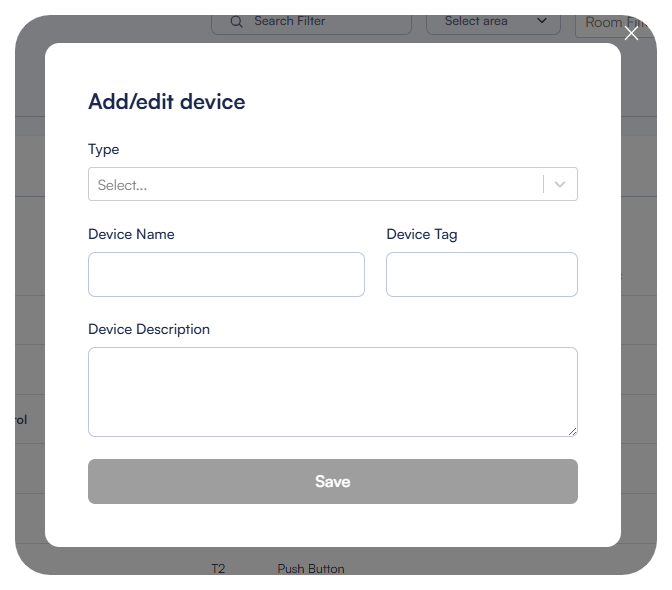
- Aparecerá un cuadro de diálogo para agregar un nuevo dispositivo
- Seleccionar Tipo de Dispositivo:
- En el cuadro de diálogo Agregar/editar dispositivo, elige un tipo de dispositivo del menú desplegable
- Los tipos disponibles incluyen tanto tipos de dispositivos predefinidos como personalizados
- El tipo seleccionado determina las propiedades del dispositivo y los canales de actuador requeridos
- Completar Información del Dispositivo:
- Nombre del Dispositivo: Ingresa un nombre descriptivo (por ejemplo, "Luz 1")
- Etiqueta del Dispositivo: Este campo puede llenarse automáticamente cuando se vincula a un actuador o puede ingresarse manualmente
- Descripción del Dispositivo: Agrega detalles opcionales sobre este dispositivo específico
- Guardar el Nuevo Dispositivo:
- Haz clic en "Guardar" para agregar el dispositivo a la habitación
- El dispositivo aparecerá en la lista de dispositivos para la habitación seleccionada
Gestionando las Propiedades del Dispositivo
Una vez que los dispositivos se han agregado a las habitaciones, puedes gestionar sus propiedades y configuraciones:
- Ver Detalles del Dispositivo:
- La Lista de Dispositivos muestra todos los dispositivos con sus propiedades en columnas
- La información mostrada incluye el nombre del dispositivo, descripción, etiqueta, tipo y categoría
- Las asignaciones de escenas son visibles con interruptores de alternancia
- Editar Propiedades del Dispositivo:
- Haz clic en el ícono de lápiz en la columna de Acción para editar un dispositivo
- Se abrirá el cuadro de diálogo Agregar/editar dispositivo con la información actual del dispositivo
- Modifica cualquier campo según sea necesario y haz clic en "Guardar" para actualizar el dispositivo
- Eliminar Dispositivos:
- Haz clic en el ícono de papelera en la columna de Acción para eliminar un dispositivo
- Confirma la eliminación cuando se te solicite
- Ten en cuenta que eliminar un dispositivo eliminará todas sus configuraciones y enlaces a actuadores
- Filtrar y Buscar:
- Usa el campo de búsqueda para encontrar dispositivos específicos por nombre o etiqueta
- Usa el selector de área para filtrar dispositivos por área
- Usa el selector de habitación para filtrar dispositivos por habitación

Trabajando con Etiquetas de Dispositivos
Las etiquetas de dispositivos en ElauPro sirven como identificadores únicos para cada dispositivo y son cruciales para la integración KNX:
- Comprender las Etiquetas de Dispositivos:
- Las etiquetas se utilizan para identificar dispositivos en el sistema KNX
- Aparecen en direcciones de grupo y en las descripciones de los canales de actuadores
- Las etiquetas pueden generarse automáticamente o asignarse manualmente
- Las etiquetas son muy útiles para filtrar listas y encontrar rápidamente un dispositivo o una dirección
- Generación Automática de Etiquetas:
- Cuando un proyecto se configura con generación automática de etiquetas, las etiquetas siguen el patrón definido
- Las etiquetas típicamente incluyen un código de tipo de dispositivo y un número secuencial
- Ejemplo: "L1" podría representar "Luz del Salón 1"
- Asignación Manual de Etiquetas:
- Ingresa una etiqueta personalizada en el campo Etiqueta del Dispositivo al agregar o editar un dispositivo
- Asegúrate de que las etiquetas sean únicas en tu proyecto para evitar conflictos
- Considera usar una convención de nombres consistente para una gestión más fácil
- Uso de Etiquetas:
- Las etiquetas aparecen en la interfaz de ElauPro, informes y exportaciones
- Las etiquetas se utilizan en la estructura de direcciones de grupo KNX y en los canales de actuadores
- Los electricistas pueden referirse a las etiquetas en los esquemas eléctricos
- Editar Etiquetas:
- Las etiquetas pueden modificarse editando el dispositivo
- Si cambias una etiqueta después de la configuración KNX, es posible que debas actualizar tu proyecto ETS en consecuencia
Escenas
Las escenas permiten a los usuarios controlar múltiples dispositivos simultáneamente con un solo comando, creando la atmósfera perfecta para diferentes actividades o situaciones en un hogar inteligente.
Crear y Nombrar Escenas
ElauPro te permite configurar hasta cuatro escenas KNX que se configuran en los actuadores KNX, se pueden agregar escenas adicionales en ETS o utilizando las características de la aplicación HyperVisu:
- Acceder a la Configuración de Escenas:
- Desde la página de Lista de Dispositivos, haz clic en el botón "Editar Escenas" en la esquina superior derecha
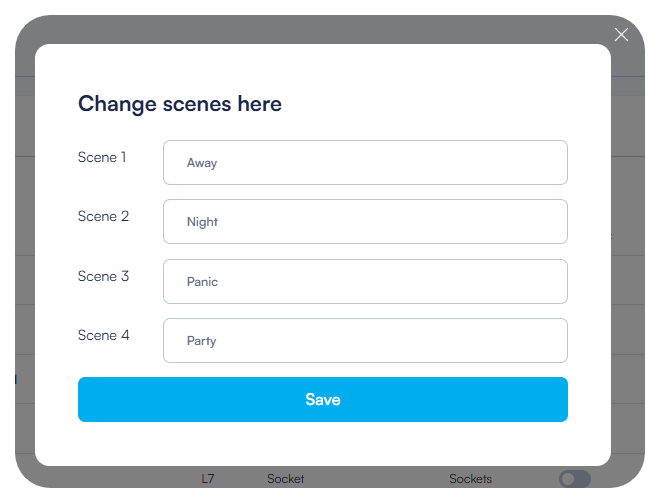
- Aparecerá un cuadro de diálogo titulado "Cambia las escenas aquí"
- Nombra tus Escenas:
- El cuadro de diálogo muestra campos de entrada para Escena 1 a Escena 4
- Ingresa nombres significativos que describan el propósito o la atmósfera de la escena:
- Ejemplos: "Fuera" (para cuando se sale de casa)
- "Noche" (para la iluminación de la tarde)
- "Pánico" (para escenarios de seguridad)
- "Fiesta" (para configuraciones de entretenimiento)
- Guardar Nombres de Escenas:
- Haz clic en "Guardar" en la parte inferior del cuadro de diálogo para confirmar los nombres de tus escenas
- Los nombres de las escenas aparecerán ahora como encabezados de columna en la Lista de Dispositivos
Asignar Dispositivos a Escenas
Después de definir los nombres de las escenas, puedes asignar dispositivos para participar en cada escena:
- Ver Columnas de Escena:
- En la Lista de Dispositivos, cada fila de dispositivo incluye interruptores de alternancia para cada una de tus escenas nombradas
- Los encabezados de columna muestran los nombres de las escenas que configuraste
- Asignar Dispositivos a Escenas:
- Para cada dispositivo, activa el interruptor en la columna de escena correspondiente
- Interruptor azul/activo: El dispositivo participará en esta escena
- Interruptor gris/inactivo: El dispositivo no se verá afectado por esta escena

- Configurar Múltiples Habitaciones:
- Puedes asignar dispositivos de diferentes habitaciones a la misma escena
- Por ejemplo, una escena "Fuera" podría incluir luces en múltiples habitaciones
- Una escena "Noche" podría involucrar solo dispositivos en un piso
- Comportamiento de la Escena:
- Cuando se activa una escena en KNX:
- Los dispositivos incluidos en la escena se establecerán en el estado predefinido para esa escena
- Otros dispositivos no reaccionarán a la escena
- El comportamiento exacto depende del tipo de dispositivo y la configuración KNX
- Cuando se activa una escena en KNX:
- Combinaciones de Escenas:
- Los dispositivos pueden pertenecer a múltiples escenas
- Por ejemplo, una luz del salón podría incluirse en las escenas "Noche" y "Fiesta"
- El mismo dispositivo puede comportarse de manera diferente en diferentes escenas según tu configuración KNX
5.5. Tipos de Canales de Salida
Al configurar tipos de dispositivos en ElauPro, necesitas seleccionar el tipo de canal apropiado para cada dispositivo. El tipo de canal determina la funcionalidad del dispositivo y qué módulos de actuador se pueden utilizar para controlarlo.
Comprender los Tipos de Canal
Cada tipo de canal en ElauPro corresponde a una función específica en un actuador KNX:
- Definición de Canal:
- Los canales representan las conexiones físicas en los actuadores KNX
- Cada tipo de canal tiene características y capacidades técnicas específicas
- El tipo de canal determina qué tipo de dispositivo se puede conectar a él
- Selección de Canal:
- Al crear o editar un tipo de dispositivo, debes especificar el tipo de canal requerido
- El tipo de canal correcto asegura la compatibilidad entre el dispositivo y el actuador
- Seleccionar el tipo de canal incorrecto puede resultar en un funcionamiento inadecuado del dispositivo
Detalles del Tipo de Canal
Canales de Conmutación
Estos canales se utilizan para el control simple de encendido/apagado de dispositivos:
- Conmutar Encendido/Apagado 16A (Pxx): Para dispositivos de alta potencia de hasta 16A, típicamente enchufes de energía
- Conmutar Encendido/Apagado 10A (Lxxx): Para iluminación estándar y dispositivos de menor potencia
- Iluminación de Escalera (Lxxx): Para iluminación con funcionalidad de apagado automático
- Flash (Lxxx): Para dispositivos que requieren activación momentánea
Canales de Persianas y Cortinas
Estos canales están dedicados al control de motores:
- Control de Persianas (Mxx): Para persianas enrollables estándar, requiere 2 canales por dispositivo
- Control de Cortinas (Mxx): Para cortinas venecianas con ajuste de ángulo de lamas, requiere 2 canales
Canales de Control de Válvulas
Estos canales están diseñados para el control de HVAC:
- Control de Válvula Encendido/Apagado (Vxx): Control simple de encendido/apagado para válvulas de calefacción/enfriamiento
- Control de Válvula PWM (Vxx): Control modulado por ancho de pulso para operación proporcional de válvulas
- Control de Valores Límite de Válvula (Vxx): control de válvulas basado en valores límite
Canales de Control de Temperatura
Estos canales son para la regulación de temperatura:
- Control de Temperatura PI (Hxx): Control Proporcional-Integral para regulación precisa de temperatura utilizando salida PWM
- Control de Temperatura de 2 Puntos (Hxx): Control simple de encendido/apagado con histéresis
- Control de Temperatura PI 0-10V (Hxx): Control PI con salida analógica de 0-10V
Canales de Regulación
Estos canales controlan varios tipos de iluminación regulable:
- Regulador 230V (Lxxx): Para regulación de corte de fase de luces incandescentes/halógenas de 230V
- Regulador 0-10V (Lxxx): Para dispositivos controlados por señales analógicas de 0-10V
- Regulador LED (Lxxx): Optimizado para controlar iluminación LED de baja tensión (12-24VDC)
- Regulador RGB (Lxxx): Para iluminación de color RGB, requiere 3 canales
- Regulador RGBW (Lxxx): Para iluminación de color RGBW con canal blanco, requiere 4 canales
- Regulador Tunable White (Lxxx): Para iluminación blanca de temperatura de color ajustable, requiere 2 canales
- Regulador DALI (Lxxx): Para controlar sistemas de iluminación DALI
Otros Canales
- Salida analógica 0-10V (Axx): Salida analógica de propósito general para varios controles
Convención de Prefijo de Etiqueta
El prefijo de etiqueta ayuda a identificar el tipo de dispositivo en tu sistema KNX:
- Lxxx: Utilizado para dispositivos relacionados con la iluminación (luces estándar, reguladores, RGB)
- Pxx: Utilizado para enchufes de energía
- Mxx: Utilizado para motores (persianas, cortinas)
- Vxx: Utilizado para válvulas (calefacción, enfriamiento)
- Hxx: Utilizado para control de calefacción/temperatura
- Axx: Utilizado para salidas analógicas
La parte 'xx' se reemplaza típicamente por un código de habitación y un número secuencial durante la generación automática de etiquetas.
Codificación de Color de Canal
ElauPro utiliza codificación de color para ayudar a identificar los tipos de canal en la interfaz:
- Azul Claro: Funciones de conmutación básicas
- Crema: Funciones de control de motores
- Verde Claro: Funciones de salida analógica
- Rojo Claro: Funciones de regulación
- Púrpura Claro: Control DALI
Esta codificación de color facilita la identificación de los tipos de canal requeridos al configurar paneles y asignar dispositivos a canales de actuador.