
La sección de Paneles en ElauPro te permite definir y configurar los actuadores necesarios para tu proyecto KNX. Aquí es donde organizarás todos los componentes físicos que se instalarán en tus paneles de distribución eléctrica.
Propiedades del Panel
Para crear un nuevo panel:
- Navega a la sección de Paneles en el menú de la izquierda.
- Haz clic en el botón Agregar un panel en la esquina superior derecha.
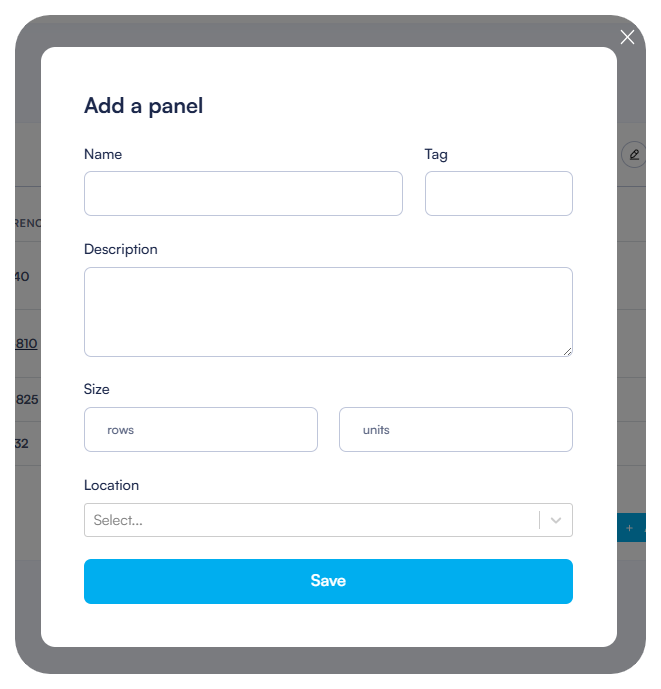
- En el diálogo que aparece, completa la siguiente información:
- Nombre: Ingresa un nombre descriptivo para tu panel (por ejemplo, "Panel 1", "Panel Principal", "Panel del Piso 1").
- Etiqueta: Identificador opcional que se puede usar para referencia.
- Descripción: Detalles adicionales sobre el propósito o ubicación del panel.
- Ubicación: Selecciona la habitación donde se instalará el panel.
Configuración del Tamaño
Al crear un panel, debes definir sus dimensiones físicas:
- En la sección de Tamaño del diálogo de creación del panel, ingresa:
- El ancho (número de unidades horizontales).
- El número de filas.
- El sistema utiliza estas dimensiones para calcular el espacio disponible para montar módulos.
- El espacio total se mide en "U" (unidades), que es la medida estándar para componentes de paneles eléctricos.
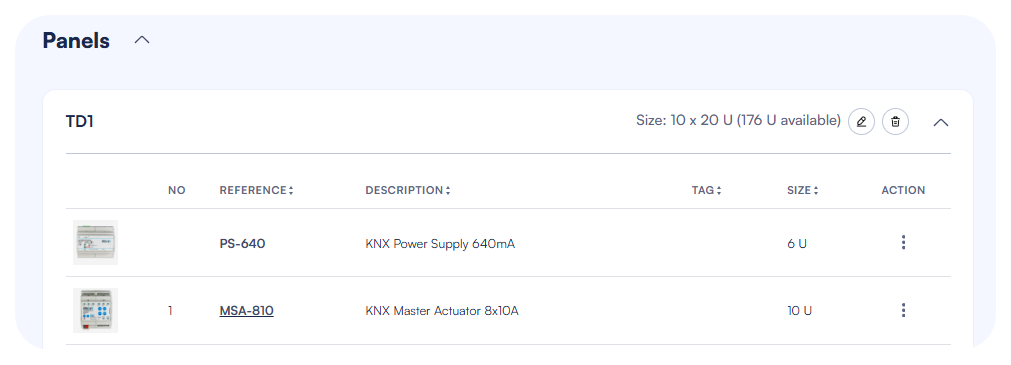
- Después de guardar, el encabezado del panel mostrará la información de tamaño con el número de unidades en cada fila y el total de unidades disponibles en el panel teniendo en cuenta lo que ya se ha utilizado.
ElauPro rastrea automáticamente el espacio disponible en tu panel según los módulos que agregas:
- El encabezado del panel muestra las dimensiones totales del panel y las unidades restantes disponibles.
- Cada módulo consume un número específico de unidades (por ejemplo, fuente de alimentación KNX: 6U, Servidor HyperVisu: 4U).
- Agregar extensiones a un actuador maestro está automáticamente limitado si se alcanza el ancho del panel.
Agregando Módulos
Una vez que tu panel esté creado, puedes agregar los módulos necesarios que se instalarán en él. ElauPro admite varios tipos de módulos que se utilizan comúnmente en instalaciones KNX.
Fuentes de Alimentación
Cada instalación KNX requiere fuentes de alimentación para proporcionar electricidad al bus KNX y a los componentes auxiliares:
- Con tu panel abierto, haz clic en el botón Agregar Dispositivo.
- Selecciona entre las opciones de fuentes de alimentación disponibles:
- Fuente de Alimentación KNX (por ejemplo, PS-640): Proporciona energía al bus KNX (típicamente 640mA).
- Fuente de Alimentación Auxiliar (por ejemplo, PSA-30W): Proporciona energía adicional para componentes que lo requieren (por ejemplo, 24V DC).
- Cada fuente de alimentación consumirá un número específico de unidades en tu panel (mostrado en la columna Tamaño).
Nota: El estándar KNX recomienda utilizar fuentes de alimentación que proporcionen suficiente corriente para tu instalación. Una fuente de alimentación típica de 640mA puede soportar alrededor de 64 dispositivos KNX.
Servidor HyperVisu
Para habilitar la visualización y el control a través de la aplicación HyperVisu, necesitas agregar el servidor HyperVisu a tu panel:
- Haz clic en Agregar Dispositivo en tu panel.
- Selecciona el Servidor HyperVisu (HVS-KNX) de los módulos disponibles.
- El servidor requiere 4U de espacio en tu panel.
- Este servidor será el centro central para conectar tu instalación KNX a la interfaz de visualización y proporcionar características avanzadas de automatización.
También necesitarás agregar una Interfaz IP KNX (KNX-IP) para habilitar la comunicación entre el bus KNX y el Servidor HyperVisu.
Actuadores Maestros
Los actuadores maestros son los componentes centrales que controlan tus dispositivos:
- Haz clic en Agregar Dispositivo para agregar un Actuador Maestro a tu panel.
- Selecciona el tipo de actuador apropiado (por ejemplo, MSA-810) según las necesidades de tu proyecto.
- Cada actuador maestro proporciona típicamente 8 canales (en este ejemplo, relés de 8x10A) para controlar dispositivos.
- Después de agregar un actuador maestro, puedes:
- Ver especificaciones técnicas
- Agregar extensiones para aumentar la capacidad de canales
- Editar configuraciones de canales
- Vincular dispositivos a canales específicos
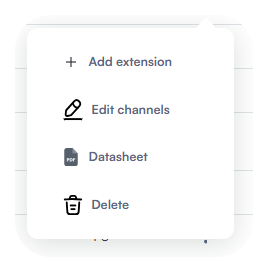
Cuando haces clic en el ícono de acción (tres puntos) junto a un actuador maestro, aparece un menú contextual con opciones para:
- Agregar extensión
- Editar canales
- Ver hoja de datos
- Eliminar el módulo
Gestionando Canales del Proyecto
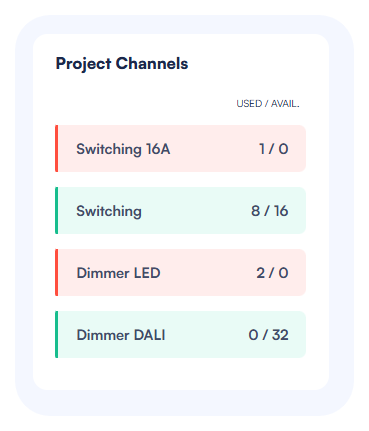
El lado derecho de la página de Paneles muestra una sección "Canales del Proyecto" que muestra:
- Tipos de canales requeridos según tus dispositivos configurados
- Canales Usados/Disponibles (por ejemplo, Conmutación: 1/8)
- Indicadores visuales (verde cuando hay suficientes canales disponibles, rojo cuando se necesitan más canales)
Importante: Monitorea la sección "Canales del Proyecto" para asegurarte de tener suficientes canales de cada tipo para soportar todos tus dispositivos. Si necesitas más canales, puedes agregar extensiones a tus actuadores maestros o agregar actuadores maestros adicionales a tu panel.
Después de configurar tu panel con todos los módulos necesarios, puedes proceder al paso de Configuración de Salida, donde vincularás tus dispositivos a canales de actuador específicos.
Configuración de Salida
La página de Configuración de Salida es donde conectas tus dispositivos definidos a los canales de actuador físicos. Esto establece el vínculo entre los dispositivos lógicos en tu proyecto y las salidas físicas que los controlarán.
Agregando Extensiones
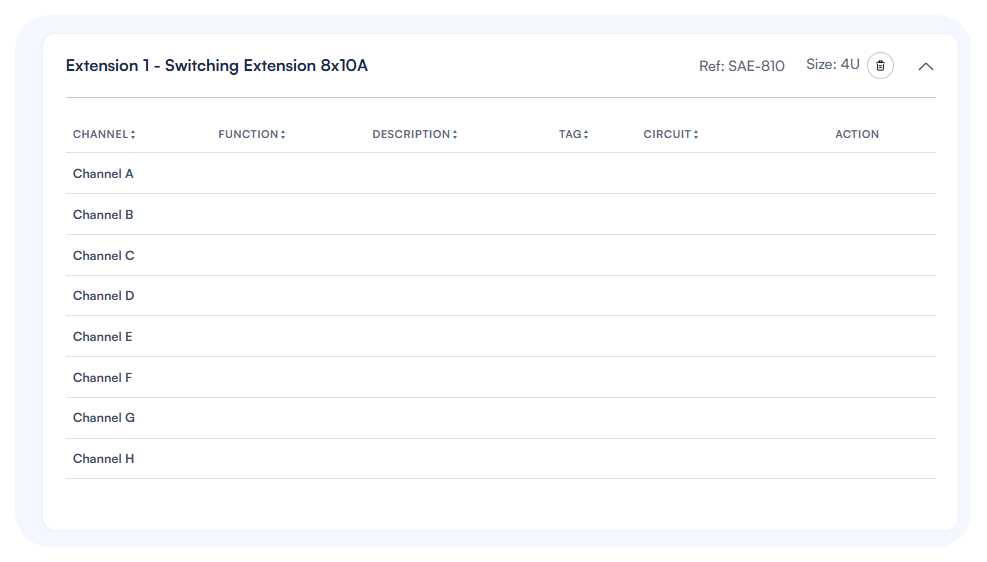
Si tu proyecto requiere más canales de los disponibles en tu actuador maestro, puedes agregar módulos de extensión:
- Haz clic en una referencia de actuador maestro en tu lista de paneles para acceder a la página de configuración de salida.
- Haz clic en el botón Agregar Extensión en la parte superior de la página.
- Selecciona el tipo de extensión apropiado (por ejemplo, "Extensión de LEDs 8x2A 12-30VDC" para atenuación de LED).
- La extensión aparecerá debajo del actuador maestro con su propio conjunto de canales.
- La posición de la extensión se puede reorganizar arrastrando y soltando.
Cada extensión tiene:
- Un código de referencia (por ejemplo, LAE-802)
- Información de tamaño (típicamente 2U para la mayoría de las extensiones)
- Listado de canales específico para el tipo de extensión
Nota: Las extensiones deben estar físicamente conectadas a su actuador maestro cuando se instalan. El orden en ElauPro debe coincidir con el orden de instalación física.
Tipos de Extensiones Disponibles
ElauPro admite una amplia gama de módulos de extensión para acomodar varios tipos de dispositivos en tu instalación KNX:
| Referencia | Descripción | Número de canales | Tamaño (U) |
|---|---|---|---|
| SAE-410 | Extensión de Conmutación 4x10A | 4 | 2 |
| SAE-810 | Extensión de Conmutación 8x10A | 8 | 4 |
| SAE-1210 | Extensión de Conmutación 12x10A | 12 | 4 |
| SAE-2410 | Extensión de Conmutación 24x10A | 24 | 6 |
| SAE-416 | Extensión de Conmutación 4x16A | 4 | 2 |
| SAE-816 | Extensión de Conmutación 8x16A | 8 | 4 |
| DOE-825 | Extensión de Salidas Digitales 8x0,25A | 8 | 2 |
| HAE-805 | Extensión de Calefacción 8ch. 24/230V | 8 | 4 |
| LAE-802 | Extensión de LEDs 8x2A 12-30VDC | 8 | 2 |
| AAE-410 | Extensión Analógica 0-10V | 4 | 2 |
| DAE-225 | Extensión de Atenuación 2x250W | 2 | 4 |
| DBE-32 | Extensión de Bus DALI 32 dispositivos | 32 | 4 |
| DBE-48 | Extensión de Bus DALI 48 dispositivos | 48 | 4 |
| DBE-64 | Extensión de Bus DALI 64 dispositivos | 64 | 4 |
Al seleccionar extensiones, considera:
- Extensiones de Conmutación: Para control estándar de encendido/apagado de luces, tomacorrientes y otros dispositivos. Disponibles con diferentes calificaciones de corriente (10A o 16A) y conteos de canales.
- Extensiones de Salida Digital: Para controlar dispositivos que requieren señales de baja corriente (12-30V DC).
- Extensiones de Calefacción: Diseñadas específicamente para controlar sistemas de calefacción con actuadores de 24V AC o 230V AC.
- Extensiones de LED: Diseñadas para el control de iluminación LED con alimentación de 12-24V DC.
- Extensiones Analógicas: Para controlar dispositivos que requieren señales de control de 0-10V (como ciertos atenuadores o equipos HVAC).
- Extensiones de Atenuación: Para atenuación tradicional de 230V AC de cargas resistivas e inductivas.
- Extensiones de Bus DALI: Para integrar sistemas de iluminación DALI, con opciones para soportar diferentes números de dispositivos DALI.
Selecciona la extensión apropiada según los tipos de dispositivos en tu proyecto y sus requisitos eléctricos.
Vinculando Dispositivos a Canales
Para asignar dispositivos a canales de actuador:
- En la página de Configuración de Salida, verás:
- Lado izquierdo: Canales de actuador (Canal A a H para la mayoría de los actuadores maestros)
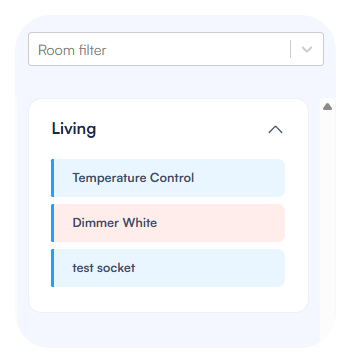
- Lado derecho: Dispositivos disponibles organizados por habitación
- Para vincular un dispositivo a un canal, arrastra el dispositivo desde el panel derecho y suéltalo en el canal deseado.
- Una vez asignado, el dispositivo:
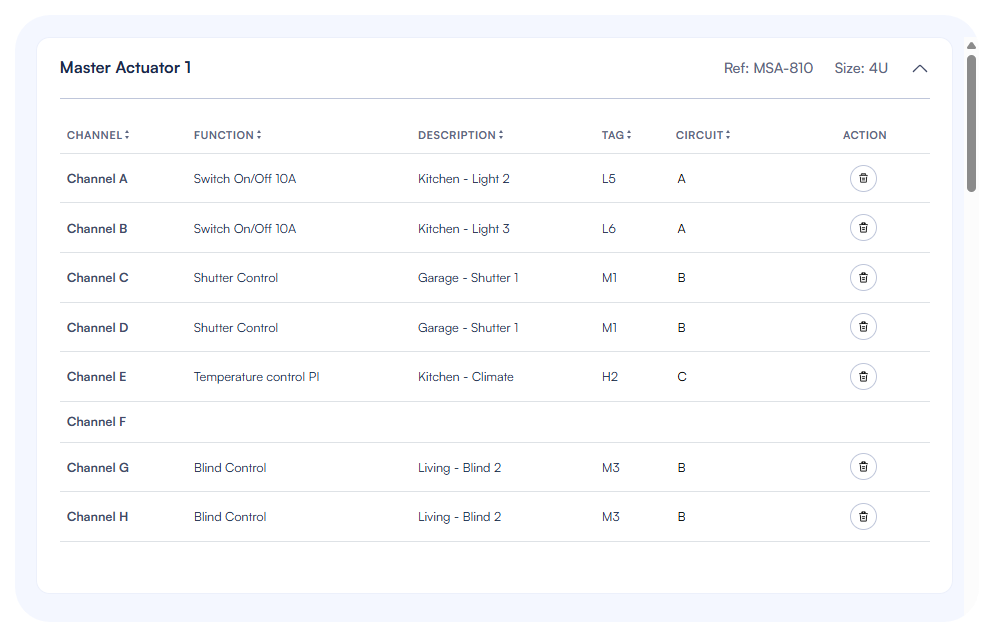
- Aparecerá en la columna Descripción para ese canal
- Mostrará su etiqueta en la columna Etiqueta
- Desaparecerá de la lista de dispositivos disponibles a la derecha
- La columna Función mostrará el tipo de canal (por ejemplo, "Conmutar Encendido/Apagado 10A", "Atenuador LED")
Si necesitas cambiar una asignación:
- Haz clic en el ícono de papelera en la columna Acción para eliminar un dispositivo de un canal
- El dispositivo volverá a aparecer en la lista de dispositivos disponibles
- Luego puedes reasignarlo a un canal diferente
Etiquetas y Descripciones de Canales
ElauPro gestiona automáticamente la información del canal cuando vinculas dispositivos:
- Descripción: Muestra el nombre de la habitación y el nombre del dispositivo (por ejemplo, "Sala de estar - Luz 1")
- Etiqueta: Muestra la etiqueta del dispositivo (por ejemplo, "L1" para una luz)
- Función: Indica el tipo de canal (por ejemplo, "Conmutar Encendido/Apagado 10A")
Estas descripciones y etiquetas se utilizarán:
- En la exportación ETS para programación KNX
- En informes para documentación de instalación
Para una mejor organización, los dispositivos en el panel derecho están codificados por colores según sus requisitos de tipo de canal, lo que facilita emparejar dispositivos con canales compatibles.
Numeración de Circuitos
Para fines de documentación eléctrica, puedes agregar numeración de circuitos a tus canales:
- Cada canal tiene una columna de Circuito donde puedes agregar el número de circuito eléctrico.
- Esto ayuda a los electricistas a identificar qué interruptor de circuito corresponde a cada canal.
- Para agregar o editar un número de circuito:
- Haz clic en el campo de Circuito para el canal
- Ingresa el número de circuito (típicamente correspondiente al número de interruptor en el cuadro de distribución)
- Presiona Enter para guardar
La numeración de circuitos es especialmente útil para:
- Documentación de instalación
- Referencia de mantenimiento
- Solución de problemas eléctricos
Consejo: Utiliza un esquema de numeración consistente en todos tus paneles para evitar confusiones. Por ejemplo, podrías prefijar los números de circuito con el número del panel (por ejemplo, P1-C5 para Panel 1, Circuito 5).