
La sección de Visualización te permite gestionar cómo los usuarios interactúan con la instalación a través de la aplicación móvil HyperVisu. Esto incluye configurar cuentas de usuario, establecer protocolos de comunicación, gestionar widgets que representan tus dispositivos y conectarse al servidor HyperVisu.
Gestión de Usuarios
La sección de Gestión de Usuarios te permite crear y configurar usuarios que accederán a la aplicación móvil HyperVisu para controlar la instalación KNX.
Creación de Usuarios
Para crear un nuevo usuario para la aplicación HyperVisu:
- Navega a la sección de Visualización desde el menú principal.
- Haz clic en la pestaña "Usuarios".
- Haz clic en el botón "+ Agregar Nuevo Usuario" en la parte superior de la lista de usuarios.
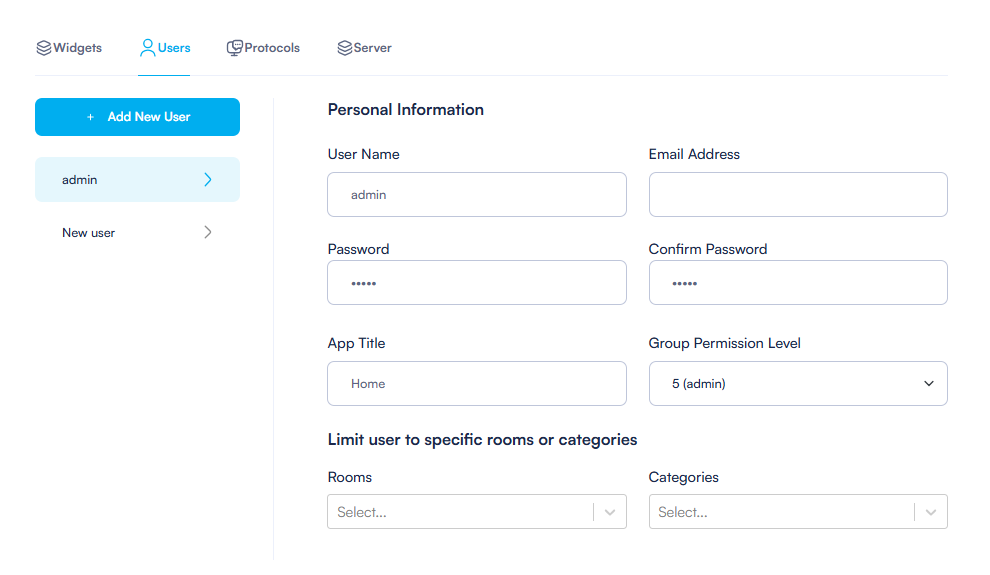
- En la sección de Información Personal, ingresa los siguientes detalles:
- Nombre de Usuario: Ingresa un nombre de usuario para el usuario.
- Dirección de Correo Electrónico: Ingresa la dirección de correo electrónico del usuario.
- Contraseña: Crea una contraseña segura.
- Confirmar Contraseña: Vuelve a ingresar la contraseña para confirmar.
- Título de la Aplicación: Especifica el título que aparecerá en la página de inicio de la aplicación HyperVisu del usuario.
Nota: Un usuario administrador predeterminado se crea automáticamente cuando configuras tu proyecto.
Configuración de Permisos de Acceso
Cada usuario en la aplicación HyperVisu puede ser asignado a diferentes niveles de permiso para controlar a qué pueden acceder y modificar:
- En el formulario de creación o edición de usuario, localiza el campo "Nivel de Permiso del Grupo".
- Selecciona un nivel de permiso del 1 al 5.
- Los usuarios con niveles de permiso más altos tienen acceso a más funciones y opciones de control en la aplicación móvil.
- El nivel de administrador (5) tiene acceso sin restricciones a todas las funciones y configuraciones.
Restricciones de Habitaciones y Categorías
Para mayor seguridad y una experiencia de usuario personalizada, puedes restringir a qué habitaciones y categorías puede acceder un usuario:
- En el formulario de creación o edición de usuario, encuentra la sección "Limitar usuario a habitaciones o categorías específicas".
- Para restricciones de habitaciones:
- Haz clic en el desplegable bajo "Habitaciones"
- Selecciona las habitaciones específicas a las que este usuario debería tener acceso
- Los usuarios solo verán y controlarán dispositivos en estas habitaciones seleccionadas
- De manera similar, puedes restringir el acceso por categorías (como iluminación, calefacción, etc.) si es necesario.
- Si no se establecen restricciones, el usuario tendrá acceso a todas las habitaciones y categorías de acuerdo con su nivel de permiso.
- Haz clic en "Guardar" después de configurar todas las opciones del usuario.
Consejo: Crear usuarios con restricciones específicas de habitaciones y categorías es útil para el acceso de invitados o cuando diferentes miembros de la familia o empleados necesitan acceso a diferentes partes del edificio.
Configuración de Protocolos
La sección de Protocolos te permite configurar la comunicación entre la aplicación HyperVisu y tu instalación KNX.
Configuración del Gateway KNX
Para configurar el gateway KNX:
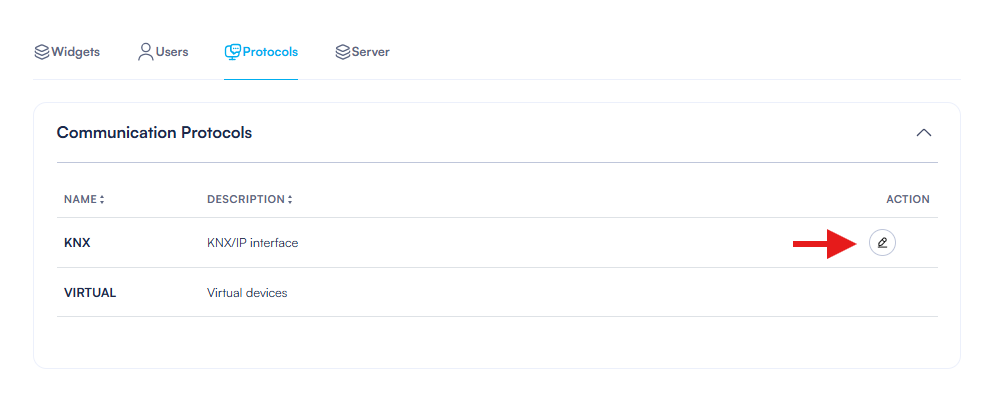
- En la sección de Visualización, haz clic en la pestaña "Protocolos".
- El sistema muestra los protocolos disponibles, con KNX listado por defecto.
- Haz clic en el botón de editar (icono de lápiz) junto al protocolo KNX para configurarlo.
Parámetros de Comunicación
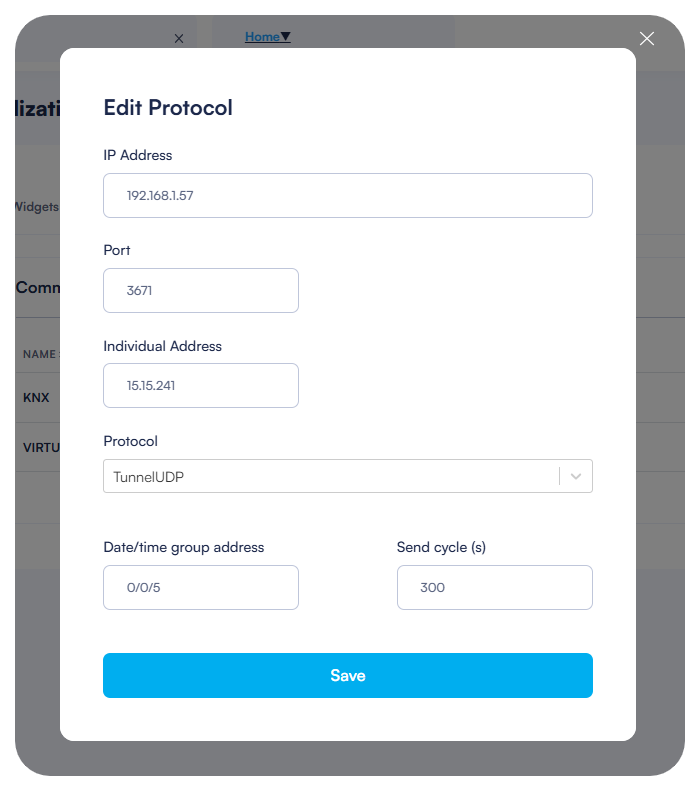
Configura los parámetros de comunicación del gateway KNX en el cuadro de diálogo Editar Protocolo:
- Ingresa la siguiente información:
- Dirección IP: La dirección IP de tu interfaz KNX/IP (por ejemplo, 192.168.1.57)
- Puerto: El puerto de comunicación (típicamente 3671 para KNX/IP)
- Dirección Individual: La dirección individual asignada al servidor HyperVisu en el bus KNX (por ejemplo, 15.15.241)
- Protocolo: Selecciona el protocolo de comunicación (típicamente TunnelUDP)
- Estas configuraciones deben coincidir con la configuración de tu interfaz KNX/IP para una comunicación exitosa.
Sincronización de Fecha y Hora
HyperVisu puede sincronizar la información de fecha y hora con tu instalación KNX:
- En el cuadro de diálogo Editar Protocolo, localiza el campo "Dirección de grupo de fecha/hora".
- Ingresa la dirección de grupo KNX que debería recibir la información de fecha y hora (por ejemplo, 0/0/1).
- Establece el valor "Ciclo de envío (s)" para especificar con qué frecuencia se debe enviar la información de fecha y hora en segundos (por ejemplo, 300 para cada 5 minutos).
- Esta función ayuda a mantener la hora sincronizada en todos los dispositivos KNX que utilizan funciones basadas en el tiempo.
- Haz clic en "Guardar" para aplicar la configuración de tu protocolo.
Gestión de Widgets
La sección de Gestión de Widgets te permite configurar cómo se representarán los dispositivos en la aplicación móvil HyperVisu.
Widgets Automáticos y Manuales
ElauPro genera widgets automáticamente para los dispositivos que han sido configurados en tu proyecto, pero también puedes crear widgets manualmente:
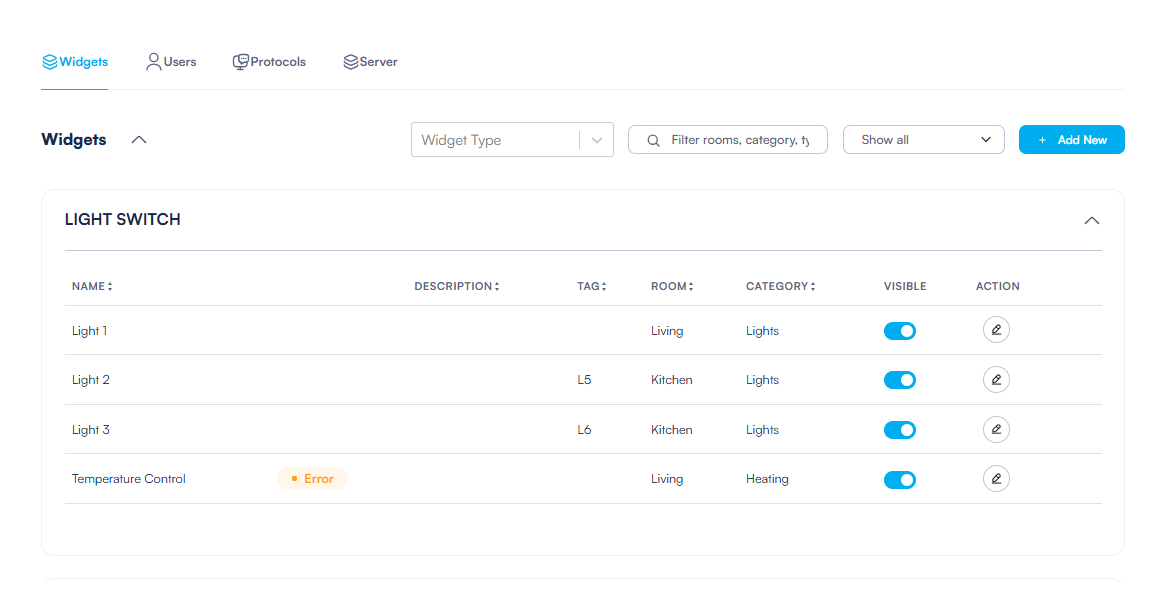
- Navega a la sección de Visualización y haz clic en la pestaña "Widgets".
- El sistema muestra widgets organizados por tipo (por ejemplo, INTERRUPTOR DE LUZ, DIMMER).
- Puedes filtrar widgets por:
- Tipo de widget (usando el selector desplegable)
- Términos de búsqueda (usando la barra de búsqueda)
- Método de creación (usando el desplegable "Mostrar todo")
Los widgets se crean de dos maneras:
- Widgets automáticos: Generados en función de los dispositivos configurados en tu proyecto
- Widgets manuales: Creado por ti para dispositivos no configurados a través de ElauPro
Para agregar un widget manual:
- Haz clic en el botón "+ Agregar Nuevo" en la esquina superior derecha
- Configura las propiedades del widget según sea necesario
- Vincúlalo a las direcciones de grupo KNX importadas desde tu proyecto ETS
Configuración del Widget
Para editar un widget:
- Haz clic en el botón de editar (icono de lápiz) junto al widget en la lista
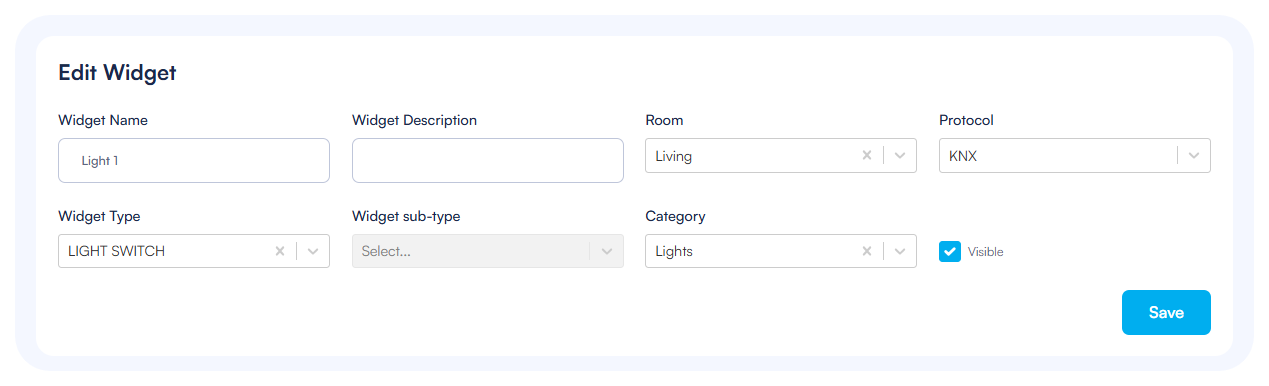
- En el formulario Editar Widget, puedes modificar:
- Nombre del Widget: El nombre que aparecerá en la aplicación HyperVisu
- Descripción del Widget: Descripción opcional para fines de documentación
- Habitación: La ubicación donde aparecerá el widget en la aplicación
- Protocolo: El protocolo de comunicación (típicamente KNX o VIRTUAL)
- Tipo de Widget: El tipo de control (por ejemplo, interruptor, dimmer, entrada analógica)
- Subtipo de Widget: Especificación adicional para ciertos tipos de widgets
- Categoría: La categoría bajo la cual se agrupará el widget
- Visible: Alternar para mostrar u ocultar el widget en la aplicación
Propiedades del Objeto
Cada widget tiene uno o más objetos que definen su comportamiento y conexión a las direcciones de grupo KNX:
- En el formulario de edición del widget, desplázate hacia abajo hasta la sección "Objetos"
- Para cada objeto, se muestra:
- Nombre: Identificador para el objeto (por ejemplo, "Valor")
- LOG: Habilitar para registrar valores históricos para tendencias
- NOTIF: Habilitar notificaciones para este objeto
- VALOR NOTIF: Establecer valores umbral para notificaciones
- TIPO: El tipo de dato del objeto (por ejemplo, 5.001 para valores porcentuales)
- DIRECCIÓN: La dirección de grupo KNX vinculada a este objeto
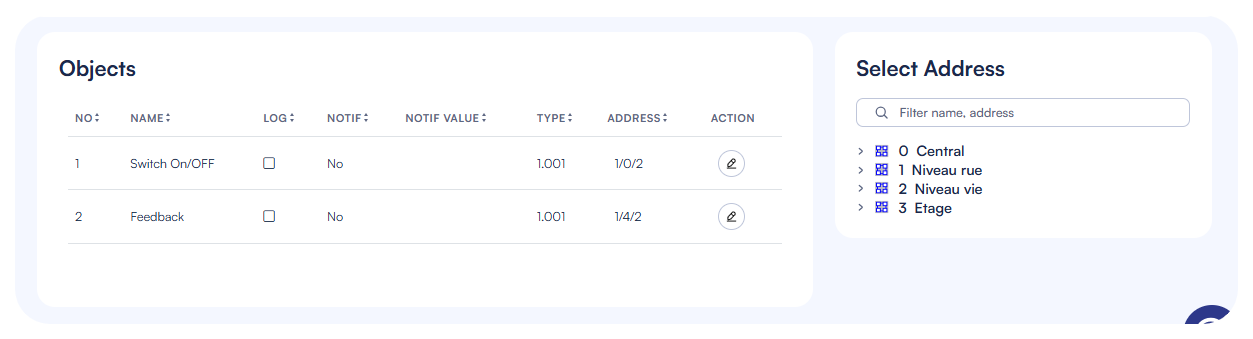
- El selector de dirección a la derecha te permite navegar y seleccionar entre las direcciones de grupo KNX disponibles (después de importar las direcciones de grupo en la sección KNX)
Para vincular una dirección de grupo KNX a un objeto:
- Puedes arrastrar y soltar una dirección de grupo KNX desde el árbol de direcciones en el lado derecho directamente a la columna de dirección en la tabla de objetos
- Solo se aceptan tipos de datos compatibles al usar arrastrar y soltar (el sistema valida la compatibilidad automáticamente)
- También puedes ingresar manualmente una dirección al editar las propiedades del objeto
Importante: Si no se vincula ninguna dirección a un widget, se mostrará un error en la lista de widgets para informarte que la configuración no está completa.
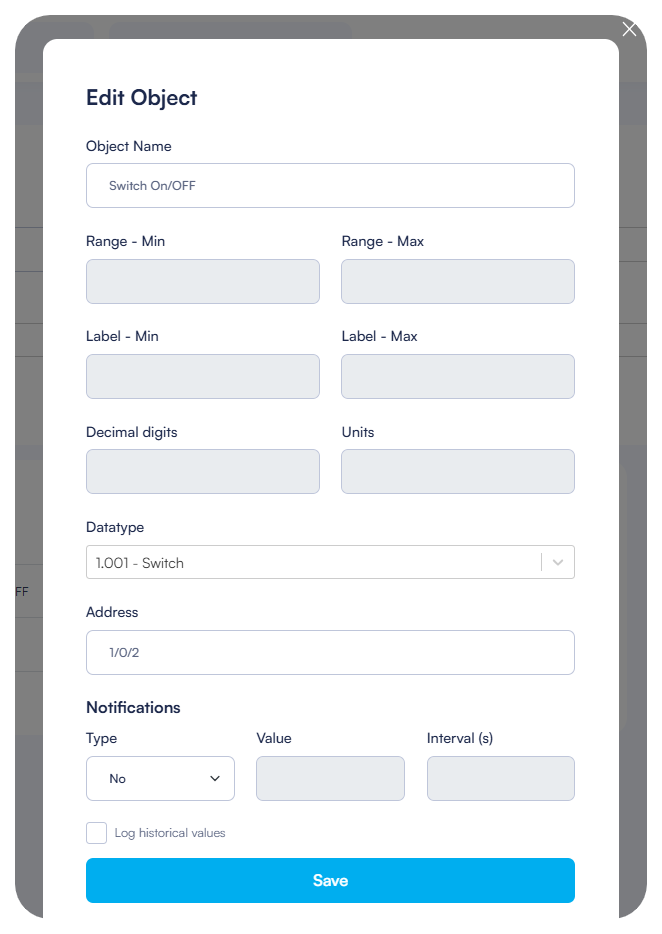
- Haz clic en el botón de editar junto a un objeto para modificar sus propiedades:
- Nombre del Objeto: Identificador para el objeto
- Rango - Mín/Máx: Límites de valor para visualización y control
- Etiqueta - Mín/Máx: Etiquetas de texto para valores mínimos y máximos
- Dígitos decimales: Número de decimales a mostrar
- Unidades: Unidad de medida (por ejemplo, W para vatios)
- Tipo de dato: Tipo de punto de datos KNX
- Dirección: Dirección de grupo KNX
- Notificaciones: Habilitar o deshabilitar notificaciones
- Registrar valores históricos: Habilitar para registrar datos para gráficos de tendencias
Configuración del Servidor
Conexión al Servidor HyperVisu
Para conectar tu proyecto ElauPro a un servidor HyperVisu:
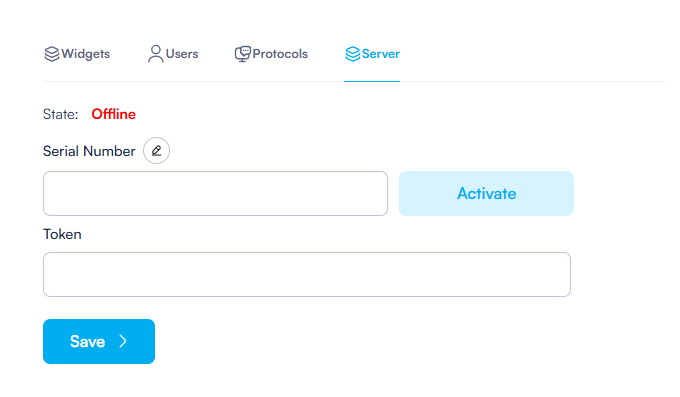
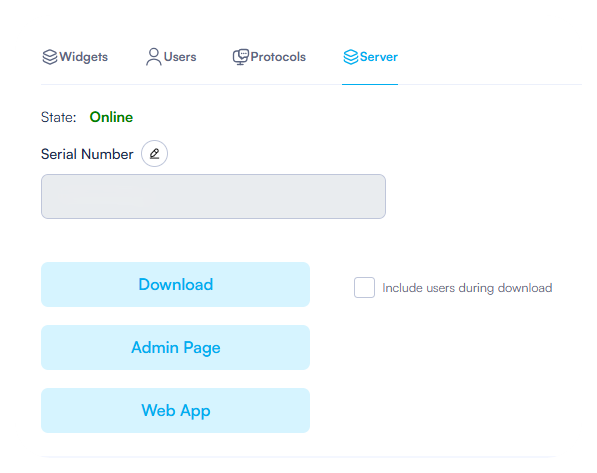
- Navega a la sección de Visualización y haz clic en la pestaña "Servidor".
- El sistema muestra el estado de conexión del servidor (En línea o Fuera de línea).
- Para conectarte a un servidor, necesitarás:
- Número de Serie: El identificador único de tu servidor HyperVisu
- Token: El token de autenticación para el servidor
Estas credenciales se pueden encontrar en la página de administración del servidor HyperVisu:
- Accede a la interfaz de administración del servidor HyperVisu
- Navega a la sección del Servidor
- Copia los valores de SN del Servidor y Token del Servidor
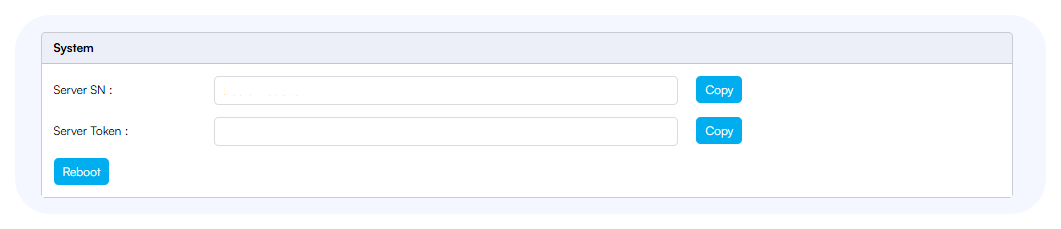
Ingresa estos valores en ElauPro y haz clic en "Guardar" para establecer la conexión. Cuando se conecte con éxito, el estado cambiará a "En línea".
NOTA: Si el estado del servidor indica “No Activado”, haz clic en el botón "Activar" después de copiar el SN del servidor y el Token del Servidor. El estado debería cambiar a “En línea”.
Descarga de Configuración
Una vez conectado al servidor HyperVisu, puedes implementar tu configuración:
- Con el servidor mostrando estado "En línea", verás varios botones de acción:
- Descargar: Transfiere la configuración de ElauPro al servidor HyperVisu
- Página de Administración: Abre la interfaz de administración del servidor HyperVisu
- Aplicación Web: Abre la interfaz de la aplicación web HyperVisu
- Al descargar la configuración, puedes marcar la opción "Incluir usuarios durante la descarga" para también actualizar las cuentas de usuario.
- Después de descargar, el servidor HyperVisu utilizará inmediatamente la nueva configuración, haciéndola disponible para todos los usuarios de la aplicación móvil.
Exportación de Visualización
Si prefieres transferir manualmente tu configuración o necesitas una copia de seguridad:
- Haz clic en el botón "Exportar" en la esquina superior derecha de la página de Visualización.
- El sistema generará un archivo zip con archivos CSV que contienen toda tu configuración de visualización.
- Este archivo se puede importar en el servidor HyperVisu a través de su interfaz de administración:
- Accede a la página de administración de HyperVisu
- Navega a la sección de Importar/Exportar
- Sube el archivo CSV exportado
Nota: La descarga directa a través de la pestaña del Servidor es el método recomendado para actualizar tu servidor HyperVisu.