
Descripción General de Proyectos
La sección de Proyectos es el centro neurálgico para gestionar todos tus proyectos de ElauPro. Aquí puedes ver, crear, editar y organizar tus proyectos de automatización KNX.
Vistas de Lista y de Tarjetas
ElauPro ofrece dos opciones de visualización diferentes para mostrar tus proyectos:
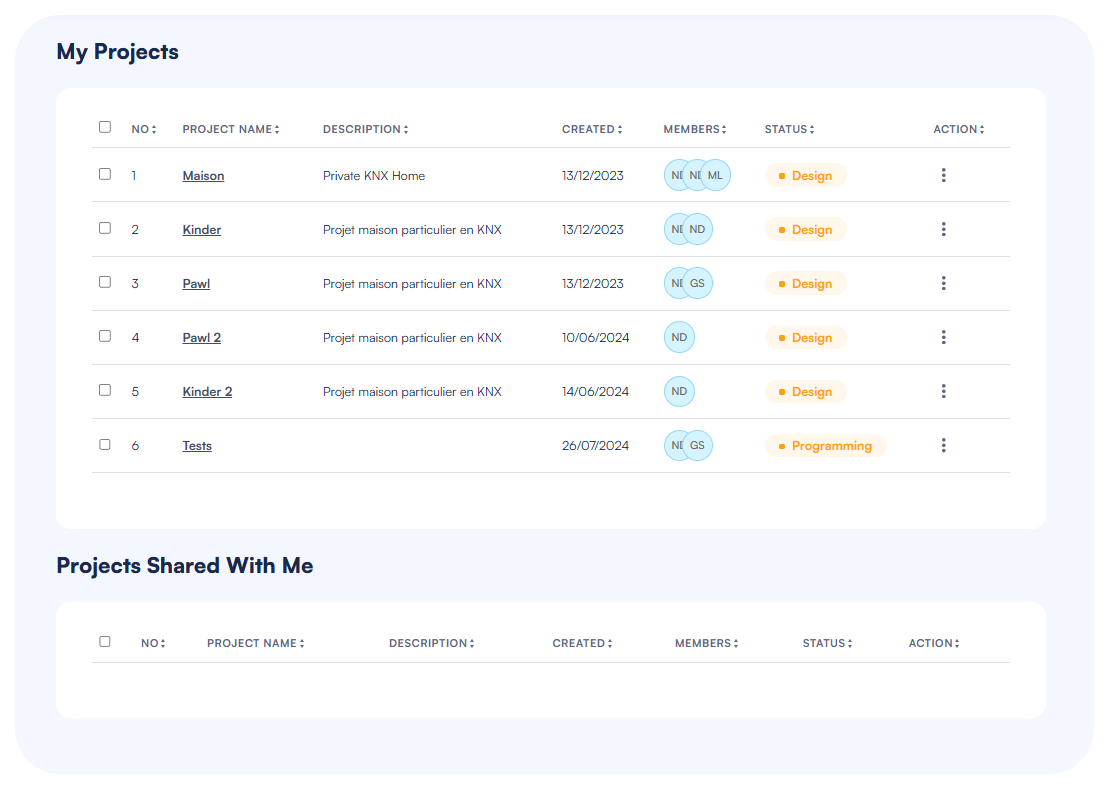
- Vista de Lista: Muestra los proyectos en un formato de tabla detallada con columnas para el número de proyecto, nombre, descripción, fecha de creación, miembros, estado y acciones disponibles. Esta vista proporciona información completa de un vistazo, lo que la hace ideal para gestionar múltiples proyectos.
- Vista de Tarjetas: Presenta los proyectos como tarjetas en un diseño de cuadrícula, mostrando información esencial como el nombre del proyecto, descripción, ubicación, miembros y estado. Esta vista ofrece una representación más visual de tus proyectos.
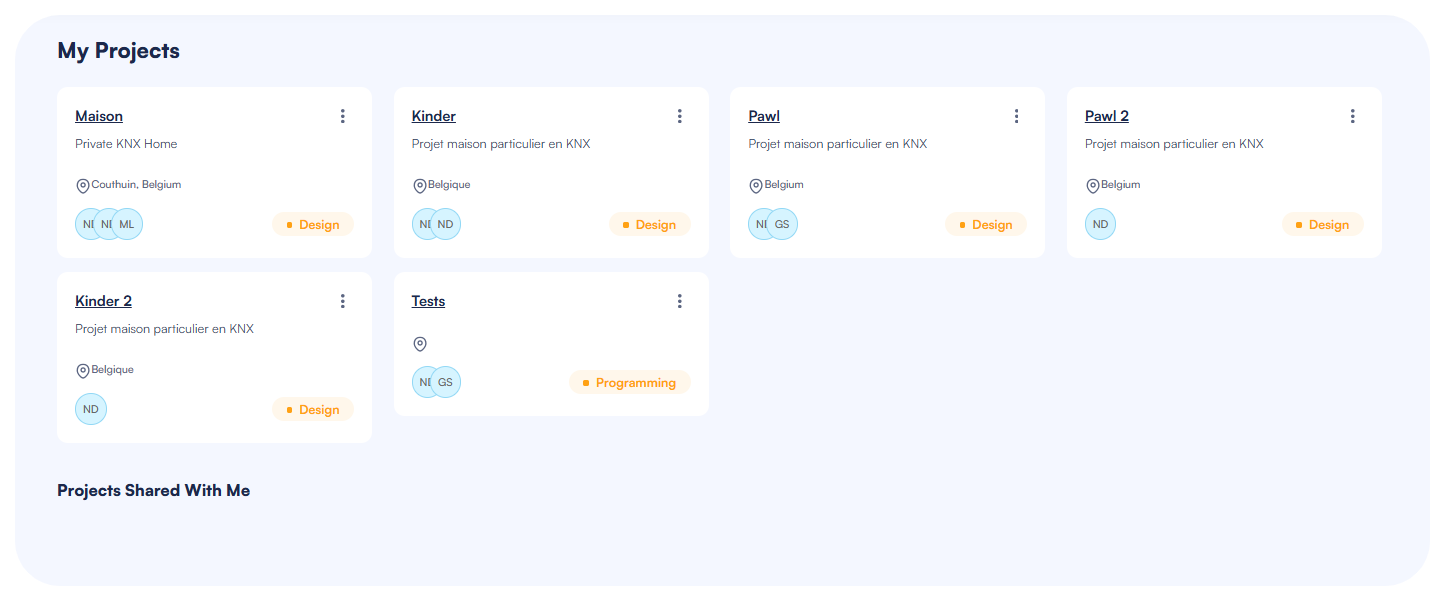
Para cambiar entre vistas, haz clic en el botón de alternancia de vista en la esquina superior derecha de la página de Proyectos.
Mis Proyectos vs. Proyectos Compartidos
ElauPro organiza los proyectos en dos secciones distintas:
- Mis Proyectos: Estos son proyectos que has creado. Tienes control total sobre estos proyectos, incluyendo la capacidad de editarlos, duplicarlos, eliminarlos y compartirlos con otros usuarios.
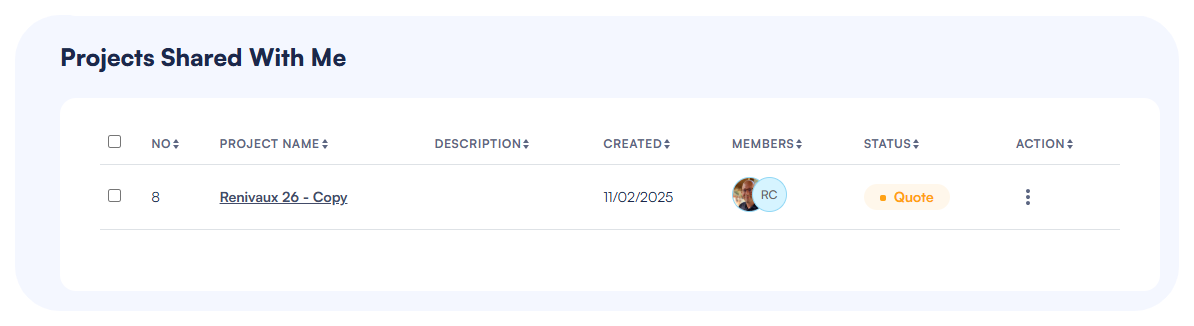
- Proyectos Compartidos Conmigo: Estos son proyectos creados por otros usuarios de ElauPro que los han compartido contigo. Tu nivel de acceso a estos proyectos depende de los permisos otorgados por el propietario del proyecto.
Cada sección tiene su propia área en la página de Proyectos, lo que facilita distinguir entre tus proyectos y aquellos compartidos contigo.
Creando un Nuevo Proyecto
Detalles del Proyecto
Para crear un nuevo proyecto en ElauPro:
- Haz clic en el botón Crear Proyecto en la esquina superior derecha de la página de Proyectos.
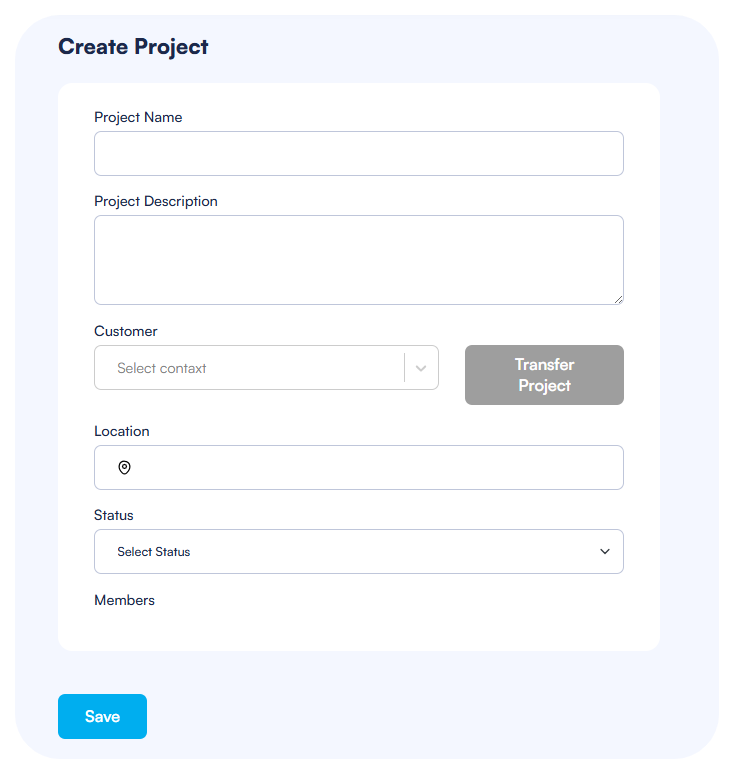
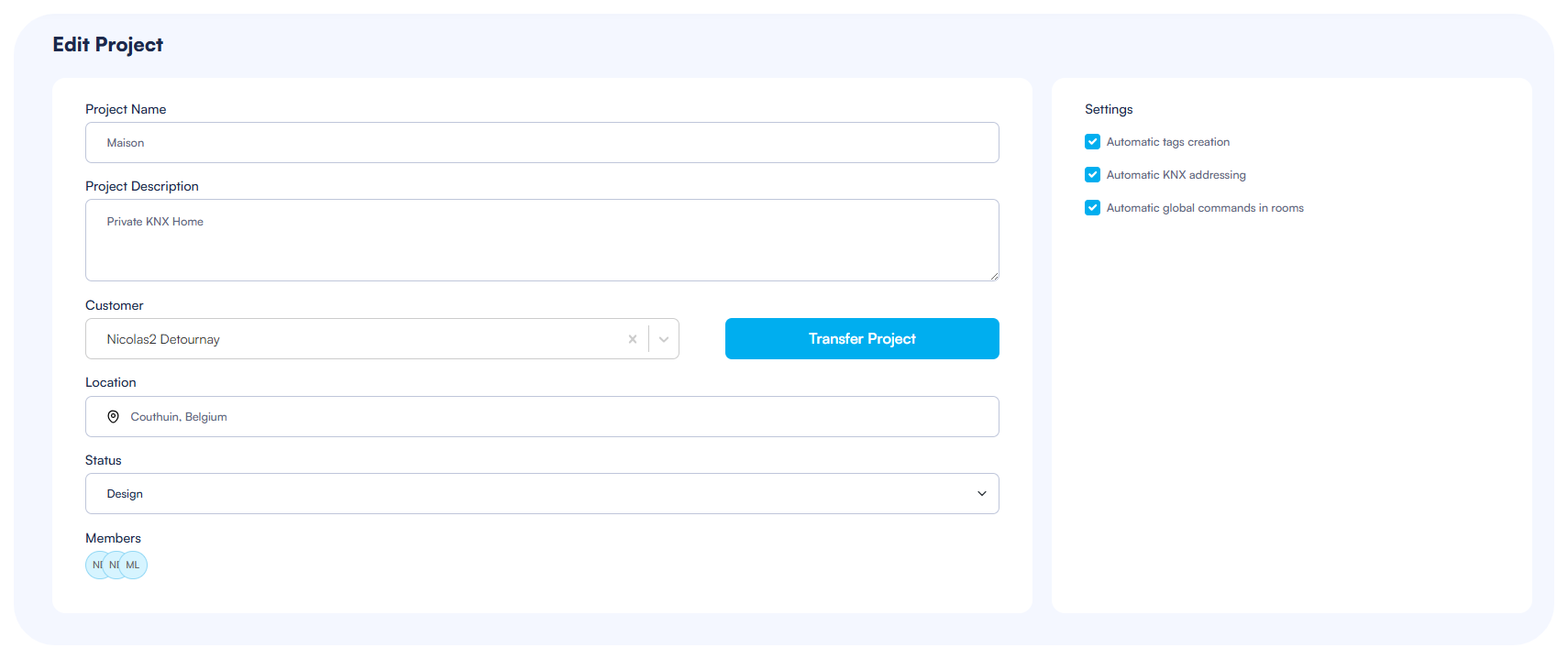
- Completa los siguientes detalles del proyecto:
- Nombre del Proyecto: Ingresa un nombre descriptivo para tu proyecto.
- Descripción del Proyecto: Proporciona una breve descripción del alcance o propósito del proyecto.
- Cliente: Opcionalmente asigna un cliente de tu lista de contactos. Esto es útil si estás creando el proyecto para un cliente específico y puede que desees transferir la propiedad más tarde. Alternativamente, también se puede agregar más tarde en el proyecto.
- Ubicación: Especifica la ubicación del proyecto (país o ciudad).
- Estado: Selecciona el estado actual del proyecto del menú desplegable (por ejemplo, Cotización, Diseño, Programación, Instalación, Completado).
- Miembros: Agrega miembros del equipo que colaborarán en este proyecto.
- Haz clic en Guardar para crear el proyecto.
Una vez creado un proyecto, puedes editar estos detalles en cualquier momento seleccionando el proyecto y haciendo clic en Editar Proyecto en el menú de acciones.
Generación Automática de Etiquetas
ElauPro ofrece una función de generación automática de etiquetas para agilizar la denominación e identificación de elementos en tu proyecto:
- Al editar un proyecto, localiza la sección Configuraciones en el lado derecho del formulario.
- Marca la opción Creación automática de etiquetas para habilitar esta función.
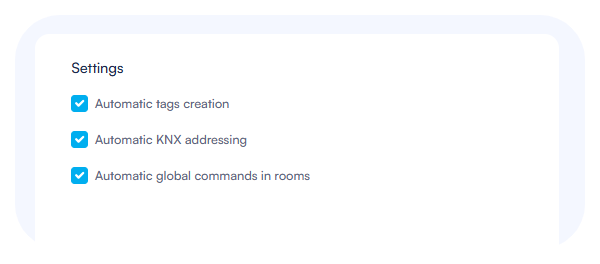
Cuando está habilitada, ElauPro generará automáticamente etiquetas consistentes y estandarizadas para todos los dispositivos y elementos añadidos a tu proyecto según su tipo. Esto asegura una convención de nomenclatura uniforme en todo tu proyecto, facilitando la identificación y gestión de dispositivos.
Por ejemplo, una luz podría recibir automáticamente una etiqueta como "L01". Consulta la sección de Gestión de Dispositivos para más detalles sobre las etiquetas utilizadas para cada tipo de dispositivo.
Generación Automática de Direcciones KNX
Similar a la generación automática de etiquetas, ElauPro también puede asignar automáticamente direcciones de grupo KNX a dispositivos y funciones:
- En la configuración del proyecto, marca la opción Dirección KNX automática.
- Cuando está habilitada, ElauPro asignará automáticamente direcciones de grupo KNX apropiadas a todos los dispositivos y funciones en tu proyecto de acuerdo con prácticas estandarizadas.
Esta función reduce significativamente el tiempo dedicado a la asignación manual de direcciones y ayuda a mantener un esquema de direccionamiento lógico y consistente en toda tu instalación KNX. Consulta la sección KNX de este manual para más detalles sobre la estructura de direccionamiento.
Comandos Globales
ElauPro te permite configurar comandos globales para habitaciones y categorías, que permiten controlar múltiples dispositivos del mismo tipo con un solo comando:
- Marca la opción Comandos globales automáticos en habitaciones en la configuración del proyecto.
- Cuando está habilitada, ElauPro activará automáticamente comandos globales en una habitación o categoría si incluye al menos dos dispositivos del mismo tipo (luces o persianas).
Estos comandos globales aparecen en la visualización final, permitiendo a los usuarios finales controlar categorías enteras de dispositivos con un solo toque.
Operaciones del Proyecto
Abrir y Cerrar Proyectos
Abrir un Proyecto:
- Desde la página de Proyectos, localiza el proyecto que deseas abrir en la vista de Lista o de Tarjetas.
- Haz clic en el nombre del proyecto para abrirlo.
- El proyecto se cargará y su nombre aparecerá en la parte superior de la pantalla.
- El menú de navegación a la izquierda se expandirá para mostrar todas las secciones del proyecto disponibles (Edificios, Dispositivos, Paneles, etc.).
Cerrar un Proyecto:
- Para cerrar el proyecto actualmente abierto, haz clic en la "X" junto al nombre del proyecto en la parte superior de la pantalla.
- Alternativamente, puedes hacer clic en el elemento del menú "Proyectos" en el panel de navegación y seleccionar otro proyecto.
- Serás devuelto a la página de Proyectos.

Editar Información del Proyecto
Para editar los detalles del proyecto después de su creación:
- Desde la página de Proyectos, encuentra el proyecto que deseas editar.
- Puedes editar un proyecto de dos maneras:
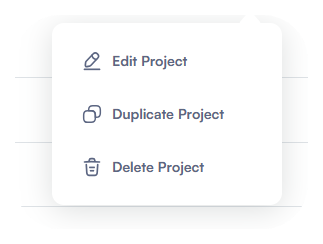
- Haz clic en el menú de tres puntos (⋮) junto al proyecto y selecciona Editar Proyecto.
- Abre el proyecto y luego haz clic en su nombre en la parte superior de la pantalla.
- Se abrirá el formulario Editar Proyecto, mostrando todos los detalles del proyecto.
- Modifica cualquier información según sea necesario:
- Nombre del Proyecto
- Descripción del Proyecto
- Cliente
- Ubicación
- Estado
- Miembros
- Configuraciones del proyecto (etiquetas automáticas, direccionamiento KNX, comandos globales)
- Haz clic en Guardar para aplicar tus cambios.
Duplicar Proyectos
La función de duplicación ahorra tiempo al crear proyectos similares al copiar todas las configuraciones:
- Desde la página de Proyectos, localiza el proyecto que deseas duplicar.
- Haz clic en el menú de tres puntos (⋮) junto al proyecto.
- Selecciona Duplicar Proyecto del menú desplegable.
- Se creará un nuevo proyecto con la misma configuración que el original, con "- Copia" añadido al nombre.
- El proyecto duplicado aparecerá en tu lista de Mis Proyectos.
- Puedes editar el proyecto duplicado para modificar su nombre y otros detalles según sea necesario.
Esta función es particularmente útil para:
- Crear plantillas para tipos de instalación similares
- Probar cambios en una copia segura antes de modificar un proyecto en producción
- Reutilizar configuraciones exitosas para nuevos clientes
Eliminar Proyectos
Para eliminar un proyecto que ya no es necesario:
- Desde la página de Proyectos, encuentra el proyecto que deseas eliminar.
- Haz clic en el menú de tres puntos (⋮) junto al proyecto.
- Selecciona Eliminar Proyecto del menú desplegable.
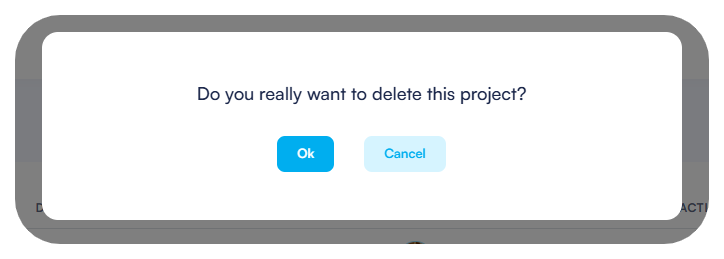
- Aparecerá un cuadro de diálogo de confirmación pidiéndote que confirmes la eliminación.
- Haz clic en Confirmar para eliminar permanentemente el proyecto.
Notas Importantes:
- La eliminación del proyecto es permanente y no se puede deshacer.
- Todos los datos del proyecto, incluyendo estructuras de edificios, configuraciones de dispositivos y ajustes de visualización, se perderán.
- Si el proyecto ha sido compartido con otros usuarios, será eliminado de su lista de proyectos compartidos.
Nota: Después de crear un proyecto, puedes acceder a él desde la página de Proyectos haciendo clic en su nombre. Cuando un proyecto está abierto, su nombre aparece en la parte superior de la pantalla, y un menú completo a la izquierda proporciona acceso a todas las secciones del proyecto. Para cerrar un proyecto y volver a la página de Proyectos, haz clic en la "X" junto al nombre del proyecto o en el elemento del menú "Proyectos" en el panel de navegación.