
La sección de Configuración del Edificio te permite definir la estructura física de tu proyecto, incluyendo edificios, áreas y habitaciones. Esta organización jerárquica te ayuda a gestionar eficientemente tus instalaciones KNX y proporciona una estructura lógica para la interfaz de visualización.
Gestión de Edificios
En ElauPro, cada proyecto puede contener uno o varios edificios. Por defecto, se crea un edificio llamado "Casa" cuando inicias un nuevo proyecto, pero puedes agregar más edificios según sea necesario.
Creación de Edificios
Para crear un nuevo edificio:
- Abre tu proyecto y navega a la sección Edificios desde el menú de la izquierda.
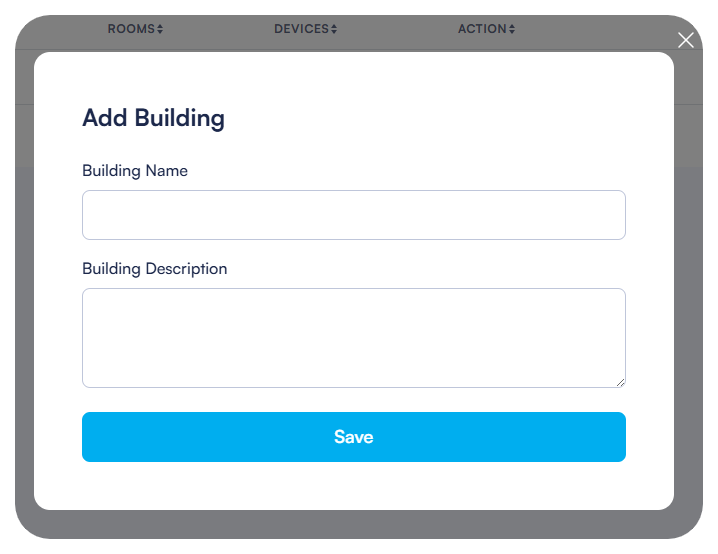
- Haz clic en el botón + Agregar Edificios en la esquina superior derecha de la pantalla.
- Ingresa un nombre para el nuevo edificio en el cuadro de diálogo que aparece.
- Haz clic en Guardar para crear el edificio.
Edición de Detalles del Edificio
Para editar un edificio existente:
- En la lista de Edificios, localiza el edificio que deseas editar.
- Haz clic en el ícono de editar (lápiz) en la columna de Acciones.
- Actualiza el nombre del edificio según sea necesario.
- Haz clic en Guardar para aplicar tus cambios.
También puedes eliminar un edificio haciendo clic en el ícono de eliminar (papelera) en la columna de Acciones. Ten en cuenta que eliminar un edificio eliminará todas las áreas, habitaciones y asignaciones de dispositivos asociadas dentro de ese edificio.
Gestión de Áreas y Pisos
Las áreas generalmente representan pisos o secciones de un edificio. Organizar tu proyecto por áreas ayuda a mantener una estructura clara, especialmente para instalaciones más grandes.
Creación de Áreas
Para crear una nueva área dentro de un edificio:
- Haz clic en el nombre del edificio en la lista de Edificios para acceder a sus detalles.
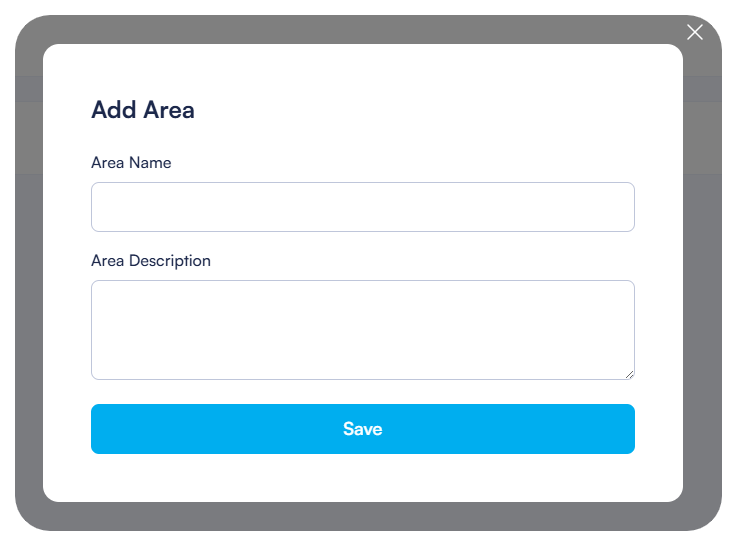
- En la sección Áreas, haz clic en el botón + Agregar Área.
- Ingresa un nombre para el área (por ejemplo, "Piso 1", "Piso 2", "Sótano").
- Haz clic en Guardar para crear el área.
Gestión de Propiedades del Área
Para editar un área existente:
- En la lista de Áreas para un edificio seleccionado, encuentra el área que deseas modificar.
- Haz clic en el ícono de editar (lápiz) en la columna de Acciones.
- Actualiza el nombre del área según sea necesario.
- Haz clic en Guardar para aplicar tus cambios.
También puedes:
- Eliminar un área haciendo clic en el ícono de eliminar (papelera) en la columna de Acciones.
Gestión de Habitaciones
Las habitaciones son el nivel más bajo en la jerarquía del edificio y representan los espacios reales donde se instalarán los dispositivos. Cada habitación pertenece a un área específica dentro de un edificio.
Agregar Habitaciones a Áreas
Para agregar habitaciones a un área:
- Haz clic en un nombre de área en la lista de Áreas para acceder a sus detalles.
- En la sección Habitaciones, haz clic en el botón + Agregar Habitación.
- Ingresa un nombre para la habitación (por ejemplo, "Sala de Estar", "Cocina", "Dormitorio Principal").
- Selecciona un ícono apropiado de la biblioteca de íconos para representar el tipo de habitación.
- Haz clic en Guardar para crear la habitación.
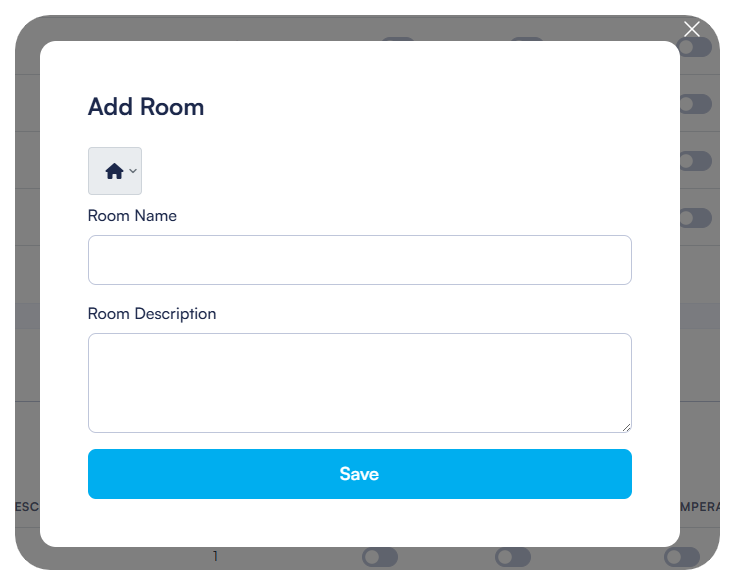
La interfaz muestra el número de dispositivos en cada habitación (inicialmente cero). A medida que agregues dispositivos a las habitaciones más tarde, este conteo se actualizará automáticamente.
Configuración de Ajustes de la Habitación
Para configurar los ajustes de la habitación:
- En la lista de Habitaciones para un área seleccionada, encuentra la habitación que deseas configurar.
- Haz clic en el ícono de editar (lápiz) en la columna de Acciones.
- Actualiza el nombre o el ícono de la habitación según sea necesario.
- Configura propiedades adicionales de la habitación, incluyendo descripción, luces, persianas y controles de temperatura como se muestra en la interfaz.
- Haz clic en Guardar para aplicar tus cambios.
Puedes buscar habitaciones específicas utilizando el campo de búsqueda en la parte superior de la página o filtrar habitaciones por área utilizando el menú desplegable de filtro.
Establecimiento de Niveles de Permiso
Los niveles de permiso controlan quién puede acceder y controlar dispositivos en cada habitación a través de la aplicación móvil HyperVisu:
- Al editar una habitación, localiza el menú desplegable Nivel de Permiso.
- Selecciona un nivel del 1 al 5:
- Nivel 1: Nivel de acceso más bajo
- Nivel 5: Nivel de acceso más alto (Administrador)
- Más tarde, al configurar usuarios en la sección de Visualización, asignarás niveles de permiso a cada usuario, determinando qué habitaciones pueden acceder según estos ajustes.

Habilitación de Controles Globales
Los controles globales permiten a los usuarios controlar todos los dispositivos de un tipo específico dentro de una habitación simultáneamente:
- Al editar una habitación, localiza la sección Controles Globales.
- Habilita o deshabilita las siguientes opciones según sea necesario:
- Iluminación Global: Agrega controles de "Todas las Luces ENCENDIDAS/APAGADAS" para la habitación
- Persianas Globales: Agrega controles de "Todas las Persianas ARRIBA/ABAJO" para la habitación
- Temperatura Global: Agrega "indicación de temperatura" para la habitación
- Estos controles globales aparecerán en la aplicación móvil HyperVisu, permitiendo a los usuarios controlar múltiples dispositivos con un solo toque.

Para una gestión eficiente del proyecto, asegúrate de configurar completamente tu jerarquía de edificios antes de proceder a agregar dispositivos. Una configuración de edificio bien estructurada simplificará la gestión de dispositivos y proporcionará una experiencia más intuitiva para los usuarios finales de la aplicación HyperVisu.